
如何添加和编辑文字、图片与形状

在翻页宝编辑器左侧边栏点击「文字」「图片」「形状」对应图标,即可将元素添加到画布;选中元素后在右侧属性面板完成字体、颜色、裁剪、描边等详细编辑。

本文步骤

  1. 一、添加文字
  2. 在编辑器左侧边栏找到「文字」图标(T 形图标),点击打开文字面板
  3. 面板顶部有一个「添加空白文本」入口,点击后画布上会出现默认样式的文本框
  4. 面板下方列有 6 种预设样式卡,点击任意一张即可快速插入对应风格的文字: 标题(48px / 加
  5. 元素添加到画布后,双击文本框进入编辑状态,即可直接输入内容
  6. 进入编辑状态后,选中文字会在选区上方弹出浮动格式工具栏,可快速调整字体、字号、颜色、高亮色、加粗
  7. 点击画布空白处或按 Esc 退出编辑状态
  8. 二、调整文字属性
  9. 三、添加图片
  10. 点击左侧边栏「图片」图标(图片形图标),打开图片面板
  11. 图片面板分为两个标签页: 我的:显示你已上传的图片,可在此直接上传新图片
  12. 点击任意图片缩略图,图片即落到画布中央,默认尺寸为页面宽度的 60%(按图片自然比例等比缩放)
  13. 选中图片元素后,可在画布上拖拽移动,拉动角点手柄缩放
  14. 四、调整图片属性
  15. 五、添加形状
  16. 点击左侧边栏「形状」图标,打开形状面板
  17. 面板按分组展示约 30 种形状预设(实心/空心成对出现): 线条:实线、虚线
  18. 点击任意形状预设,即在画布中央添加该形状
  19. 使用「绘制线段」或「绘制形状」进入绘制模式,可在画布上逐点点击绘制自由路径或多边形
  20. 六、调整形状属性

在翻页宝编辑器中,点击左侧边栏的「文字」「图片」或「形状」图标,即可将对应元素添加到当前页面;选中元素后右侧属性面板会自动展示该类元素的详细编辑选项。

适用场景

  • 为 PDF 导入后的页面叠加额外的文字说明、标题或引导语
  • 插入本地图片或素材库图片,并进行裁剪和形状遮罩
  • 用矩形、圆形、线条等形状做排版装饰或区域分割
  • 对已有文字元素调整字体、字号、颜色、行距等细节

前置条件

已打开一本翻页宝作品的编辑器页面(路径 /editor/...)。


操作步骤

一、添加文字
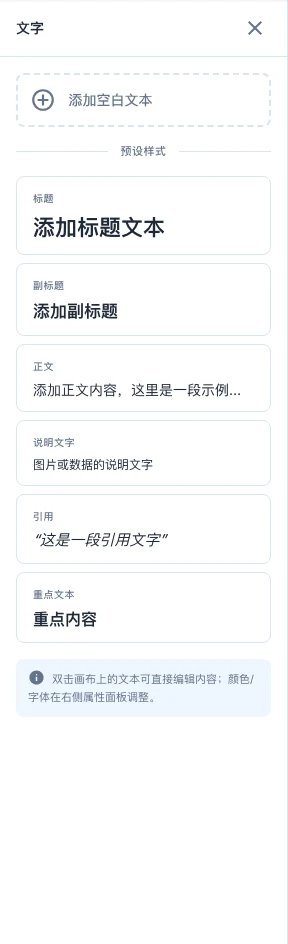
编辑器左侧「文字」面板:顶部「添加空白文本」入口与下方6种预设样式卡

  1. 在编辑器左侧边栏找到「文字」图标(T 形图标),点击打开文字面板。
  2. 面板顶部有一个「添加空白文本」入口,点击后画布上会出现默认样式的文本框。
  3. 面板下方列有 6 种预设样式卡,点击任意一张即可快速插入对应风格的文字:
    • 标题(48px / 加粗 / 深黑色)
    • 副标题(32px / 半粗 / 深灰色)
    • 正文(18px / 常规 / 中灰色,行高 1.6)
    • 说明文字(14px / 常规 / 浅灰色)
    • 引用(22px / 斜体 / 中灰色,行高 1.5)
    • 重点文本(28px / 加粗 / 蓝色)
  4. 元素添加到画布后,双击文本框进入编辑状态,即可直接输入内容。
  5. 进入编辑状态后,选中文字会在选区上方弹出浮动格式工具栏,可快速调整字体、字号、颜色、高亮色、加粗、斜体、下划线、删除线和对齐方式。
  6. 点击画布空白处或按 Esc 退出编辑状态。

二、调整文字属性

选中文字元素(单击),右侧属性面板「文字」分区展示以下选项:

属性 说明
内容 文本框内容,也可在画布上双击直接编辑
字体 从内置字体列表选择,支持自定义字体引用
字号 8–200px,步进 2
颜色 拾色器选色;文本特效启用时颜色由特效接管
字重 常规(400)/ 中等(500)/ 加粗(700)
样式 加粗 / 斜体 / 下划线 / 删除线 / 大小写转换
对齐 左对齐 / 居中 / 右对齐 / 两端对齐 / 强制两端对齐
排列方向 横排 / 竖排
字距 像素值,基于当前字号换算
行距 像素值,基于当前字号换算
段落间距 段落之间的额外间距(像素)
缩进 首行缩进选项
内边距 文本内容与元素边框之间的间距
高度模式 高度随内容自适应 / 固定高度(超出内容被裁剪)
分栏 分多列排列(竖排、滚动、两端对齐时不可用)
滚动 开启后文本区域可竖向滚动(与分栏互斥)

基础」大类还有通用属性:位置坐标(X/Y)、宽高、旋转角度、透明度、显隐、水平/垂直翻转、图层对齐。

三、添加图片

编辑器左侧「图片」面板:「我的」与「共享」双 tab 图片库,含上传与搜索入口

  1. 点击左侧边栏「图片」图标(图片形图标),打开图片面板。
  2. 图片面板分为两个标签页:
    • 我的:显示你已上传的图片,可在此直接上传新图片。
    • 共享:平台提供的公共素材图片库,支持搜索和分类筛选。
  3. 点击任意图片缩略图,图片即落到画布中央,默认尺寸为页面宽度的 60%(按图片自然比例等比缩放)。
  4. 选中图片元素后,可在画布上拖拽移动,拉动角点手柄缩放。

四、调整图片属性

选中图片元素,右侧属性面板「图片」分区提供:

替换图片:点击「替换图片」按钮重新从图片库选图,图片的位置和尺寸保持不变。

裁剪(非破坏性,不修改原图):

  • 缩放:调整图片在元素框内的填充比例(100%–300%)
  • 横轴偏移 / 纵轴偏移:调整图片在元素框内的显示区域(-100%–100%)
  • 点击「重置」可恢复默认(整图铺满)

形状裁剪(蒙版):开启后将图片裁成指定形状:

  • 从内置形状预设中选择(如圆形、心形等)或上传自定义蒙版图片
  • 可调整蒙版的缩放和位置偏移
  • 羽化:蒙版边缘柔化程度
  • 渐变:为蒙版添加线性或径向渐变透明效果

基础」大类还有通用属性:位置、宽高、旋转、透明度、圆角、阴影/滤镜等。

五、添加形状
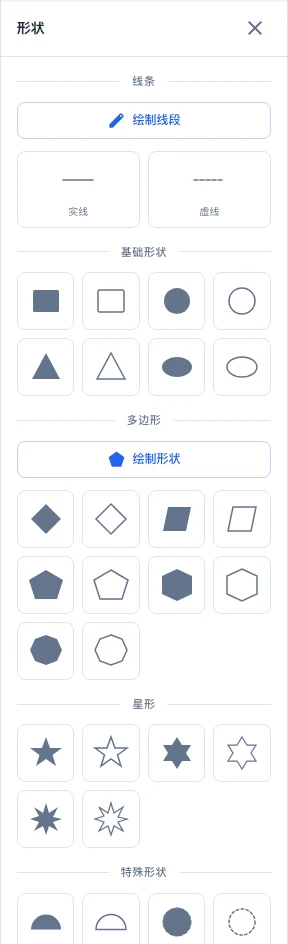
编辑器左侧「形状」面板:按线条、基础形状、多边形、星形、特殊形状分组展示约30种预设

  1. 点击左侧边栏「形状」图标,打开形状面板。
  2. 面板按分组展示约 30 种形状预设(实心/空心成对出现):
    • 线条:实线、虚线;并附「绘制线段」按钮可自由绘制折线
    • 基础形状:矩形、圆形、三角形、椭圆(各有实心/空心)
    • 多边形:菱形、平行四边形、五边形、六边形、八边形(各有实心/空心);附「绘制形状」按钮可自由绘制多边形
    • 星形:五角星、六角星、八角星(各有实心/空心)
    • 特殊形状:半圆、花边圆(各有实心/空心)
  3. 点击任意形状预设,即在画布中央添加该形状。
  4. 使用「绘制线段」或「绘制形状」进入绘制模式,可在画布上逐点点击绘制自由路径或多边形。

六、调整形状属性

选中形状元素,右侧属性面板「形状」分区提供:

颜色与描边

  • 填充色:形状的填充颜色(空心预设默认透明填充)
  • 描边色:边框颜色
  • 描边宽度:边框粗细

线条样式(仅线段/折线/多边形可用):

  • 实线 / 虚线等线型
  • 箭头样式(仅折线支持):起点和终点可分别选择无箭头、普通箭头、三角箭头、菱形箭头、圆点箭头

转为蒙版(仅自由绘制的折线/多边形可用):将绘制的路径转为图片蒙版形状。

基础」大类还有通用属性:位置、宽高、旋转、透明度、圆角、阴影/滤镜等。


预期结果

  • 添加文字后,画布上出现可拖移的文本框,双击可编辑内容,右侧面板可调整所有字体样式属性。
  • 添加图片后,画布上出现图片元素,右侧面板可裁剪和应用形状蒙版。
  • 添加形状后,画布上出现矢量形状,右侧面板可修改填充色、描边和线条样式。

常见问题

点击文字面板的预设后,什么都没发生? 检查是否有另一个操作正在进行(如前一个元素还在添加中)。稍等半秒再试;或先点击画布空白处取消选中,再点击预设。

双击文字元素进不了编辑状态? 如果文字元素被锁定,需要先在右栏点击解锁(或右键菜单「解除锁定」)。

形状填充色改了,画布上没变化? 若选中的是空心预设,默认填充为透明,填充色拾色器会显示空值;需要选择一个具体颜色才能看到效果。

图片形状裁剪(蒙版)功能在哪里? 选中图片元素后,在右侧属性面板中找到「形状裁剪」行,打开右侧开关即可选择形状。

操作步骤

1

一、添加文字

编辑器左侧「文字」面板:顶部「添加空白文本」入口与下方6种预设样式卡

2

在编辑器左侧边栏找到「文字」图标(T 形图标),点击打开文字面板

在编辑器左侧边栏找到「文字」图标(T 形图标),点击打开文字面板。

3

面板顶部有一个「添加空白文本」入口,点击后画布上会出现默认样式的文本框

面板顶部有一个「添加空白文本」入口,点击后画布上会出现默认样式的文本框。

4

面板下方列有 6 种预设样式卡,点击任意一张即可快速插入对应风格的文字: 标题(48px / 加

面板下方列有 6 种预设样式卡,点击任意一张即可快速插入对应风格的文字:
标题(48px / 加粗 / 深黑色)
副标题(32px / 半粗 / 深灰色)
正文(18px / 常规 / 中灰色,行高 1.6)
说明文字(14px / 常规 / 浅灰色)
引用(22px / 斜体 / 中灰色,行高 1.5)
重点文本(28px / 加粗 / 蓝色)

5

元素添加到画布后,双击文本框进入编辑状态,即可直接输入内容

元素添加到画布后,双击文本框进入编辑状态,即可直接输入内容。

6

进入编辑状态后,选中文字会在选区上方弹出浮动格式工具栏,可快速调整字体、字号、颜色、高亮色、加粗

进入编辑状态后,选中文字会在选区上方弹出浮动格式工具栏,可快速调整字体、字号、颜色、高亮色、加粗、斜体、下划线、删除线和对齐方式。

7

点击画布空白处或按 Esc 退出编辑状态

点击画布空白处或按 Esc 退出编辑状态。

8

二、调整文字属性

选中文字元素(单击),右侧属性面板「文字」分区展示以下选项:

| 属性 | 说明 |
|||
| 内容 | 文本框内容,也可在画布上双击直接编辑 |
| 字体 | 从内置字体列表选择,支持自定义字体引用 |
| 字号 | 8–200px,步进 2 |
| 颜色 | 拾色器选色;文本特效启用时颜色由特效接管 |
| 字重 | 常规(400)/ 中等(500)/ 加粗(700) |
| 样式 | 加粗 / 斜体 / 下划线 / 删除线 / 大小写转换 |
| 对齐 | 左对齐 / 居中 / 右对齐 / 两端对齐 / 强制两端对齐 |
| 排列方向 | 横排 / 竖排 |
| 字距 | 像素值,基于当前字号换算 |
| 行距 | 像素值,基于当前字号换算 |
| 段落间距 | 段落之间的额外间距(像素) |
| 缩进 | 首行缩进选项 |
| 内边距 | 文本内容与元素边框之间的间距 |
| 高度模式 | 高度随内容自适应 / 固定高度(超出内容被裁剪) |
| 分栏 | 分多列排列(竖排、滚动、两端对齐时不可用) |
| 滚动 | 开启后文本区域可竖向滚动(与分栏互斥) |

「基础」大类还有通用属性:位置坐标(X/Y)、宽高、旋转角度、透明度、显隐、水平/垂直翻转、图层对齐。

9

三、添加图片

编辑器左侧「图片」面板:「我的」与「共享」双 tab 图片库,含上传与搜索入口

10

点击左侧边栏「图片」图标(图片形图标),打开图片面板

点击左侧边栏「图片」图标(图片形图标),打开图片面板。

11

图片面板分为两个标签页: 我的:显示你已上传的图片,可在此直接上传新图片

图片面板分为两个标签页:
我的:显示你已上传的图片,可在此直接上传新图片。
共享:平台提供的公共素材图片库,支持搜索和分类筛选。

12

点击任意图片缩略图,图片即落到画布中央,默认尺寸为页面宽度的 60%(按图片自然比例等比缩放)

点击任意图片缩略图,图片即落到画布中央,默认尺寸为页面宽度的 60%(按图片自然比例等比缩放)。

13

选中图片元素后,可在画布上拖拽移动,拉动角点手柄缩放

选中图片元素后,可在画布上拖拽移动,拉动角点手柄缩放。

14

四、调整图片属性

选中图片元素,右侧属性面板「图片」分区提供:

替换图片:点击「替换图片」按钮重新从图片库选图,图片的位置和尺寸保持不变。

裁剪(非破坏性,不修改原图):
缩放:调整图片在元素框内的填充比例(100%–300%)
横轴偏移 / 纵轴偏移:调整图片在元素框内的显示区域(100%–100%)
点击「重置」可恢复默认(整图铺满)

形状裁剪(蒙版):开启后将图片裁成指定形状:
从内置形状预设中选择(如圆形、心形等)或上传自定义蒙版图片
可调整蒙版的缩放和位置偏移
羽化:蒙版边缘柔化程度
渐变:为蒙版添加线性或径向渐变透明效果

「基础」大类还有通用属性:位置、宽高、旋转、透明度、圆角、阴影/滤镜等。

15

五、添加形状

编辑器左侧「形状」面板:按线条、基础形状、多边形、星形、特殊形状分组展示约30种预设

16

点击左侧边栏「形状」图标,打开形状面板

点击左侧边栏「形状」图标,打开形状面板。

17

面板按分组展示约 30 种形状预设(实心/空心成对出现): 线条:实线、虚线

面板按分组展示约 30 种形状预设(实心/空心成对出现):
线条:实线、虚线;并附「绘制线段」按钮可自由绘制折线
基础形状:矩形、圆形、三角形、椭圆(各有实心/空心)
多边形:菱形、平行四边形、五边形、六边形、八边形(各有实心/空心);附「绘制形状」按钮可自由绘制多边形
星形:五角星、六角星、八角星(各有实心/空心)
特殊形状:半圆、花边圆(各有实心/空心)

18

点击任意形状预设,即在画布中央添加该形状

点击任意形状预设,即在画布中央添加该形状。

19

使用「绘制线段」或「绘制形状」进入绘制模式,可在画布上逐点点击绘制自由路径或多边形

使用「绘制线段」或「绘制形状」进入绘制模式,可在画布上逐点点击绘制自由路径或多边形。

20

六、调整形状属性

选中形状元素,右侧属性面板「形状」分区提供:

颜色与描边:
填充色:形状的填充颜色(空心预设默认透明填充)
描边色:边框颜色
描边宽度:边框粗细

线条样式(仅线段/折线/多边形可用):
实线 / 虚线等线型
箭头样式(仅折线支持):起点和终点可分别选择无箭头、普通箭头、三角箭头、菱形箭头、圆点箭头

转为蒙版(仅自由绘制的折线/多边形可用):将绘制的路径转为图片蒙版形状。

「基础」大类还有通用属性:位置、宽高、旋转、透明度、圆角、阴影/滤镜等。