
上传文件时,翻页宝提供三种清晰度模式:均衡模式(默认)、图片高清、文字高清。不确定时保持默认均衡模式即可;图片为主的画册选「图片高清」,文字密集的文档选「文字高清」。
什么是清晰度模式
翻页宝在导入 PDF 时,会把每一页渲染成图片再保存为电子书页面。清晰度模式控制渲染阶段的缩放比例和压缩质量,直接影响页面的清晰程度和文件体积:
- 缩放比例越大,渲染分辨率越高,细节保留越好,但导入耗时和占用存储也随之增大。
- 压缩质量越高,图片损失越少,文件体积越大。
清晰度模式不影响原始 PDF 的内容或版式,只影响最终电子书页面的像素质量。
三种模式说明
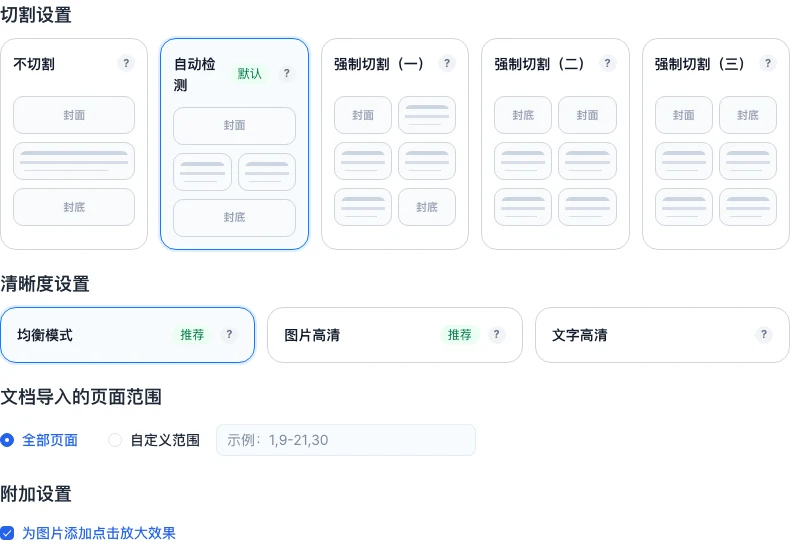
均衡模式(默认)
适合大多数普通 PDF 文档。在清晰度与文件体积之间取中间值:
- 渲染缩放:1.8×
- 压缩质量:84(WebP)
- 存储估算:约为原文件的 1.2 倍
对于一般办公文档、课件、报告,均衡模式通常可以满足需求。
图片高清
适合图片质量要求高的文档,例如摄影集、产品画册、设计稿:
- 渲染缩放:2.6×(最高)
- 压缩质量:92(WebP,最高)
- 存储估算:约为原文件的 2 倍
选择图片高清后,导入时间会略长,占用存储也更多。
文字高清
适合文字密集、图表较多的文档,例如合同、财务报告、技术手册:
- 渲染缩放:2.1×
- 压缩质量:88(WebP)
- 存储估算:约为原文件的 1.4 倍
比均衡模式更清晰,比图片高清节省存储。
适用场景对比
| 文档类型 | 推荐模式 | 理由 |
|---|---|---|
| 普通 PDF、课件、报告 | 均衡模式 | 效果够用,导入快,占用少 |
| 摄影集、产品画册、设计稿 | 图片高清 | 最高分辨率,色彩细节保留最好 |
| 合同、技术手册、财务报告 | 文字高清 | 文字更锐利,比图片高清更省存储 |
| 图文混排、不确定类型 | 均衡模式 | 默认值,效果与体积均衡 |
如何更改清晰度模式
- 在导入工作台上传文件后,点击底部「切割方式 / 清晰度设置」按钮。
- 在弹出的设置面板中找到清晰度选项,选择对应模式。
- 也可以针对单个文件单独设置:点击文件行右侧的配置按钮,仅调整该文件的清晰度。
- 设置完成后,底部徽标会同步显示当前生效的模式名称。
默认值为均衡模式,如果本次会话关闭再重新打开,下次导入时将恢复默认。
选择建议
- 不确定时:保持默认均衡模式,先看导入效果,必要时重新导入并调整。
- 图片模糊:换成图片高清重新导入,尤其是原 PDF 中有摄影照片或精细插图时效果最明显。
- 文字模糊:换成文字高清重新导入;若原 PDF 本身导出质量较低,文字高清效果有限,建议先优化原文件再重新导入。
- 存储紧张:优先选均衡模式;图片高清存储占用最大(约 2 倍),存储配额告急时慎用。