如何设置微信分享标题、描述和缩略图

在「我的作品」列表点击「分享」,进入分享弹窗后选择「微信卡片」,即可直接在预览气泡上修改标题、描述、封面图片和浏览器标签页小图标;保存后,他人通过微信转发此书时就会看到你设置的样式。

本文步骤

  1. 登录翻页宝,进入「我的作品」列表页(/dashboard/publications)
  2. 找到目标作品,点击该行右侧的「分享」按钮,弹出分享弹窗
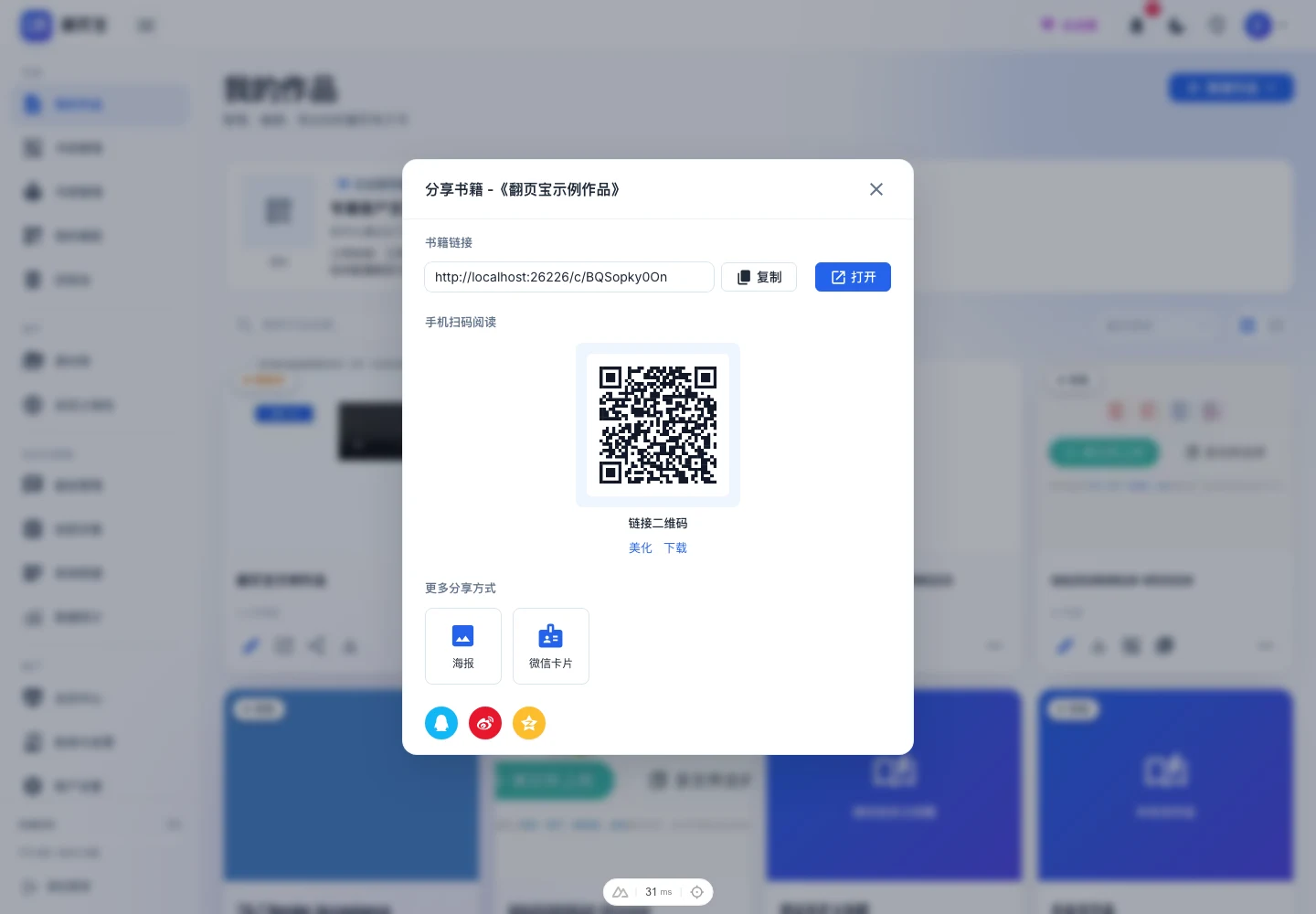
  3. 在弹窗底部「更多分享方式」区域,点击「微信卡片」按钮
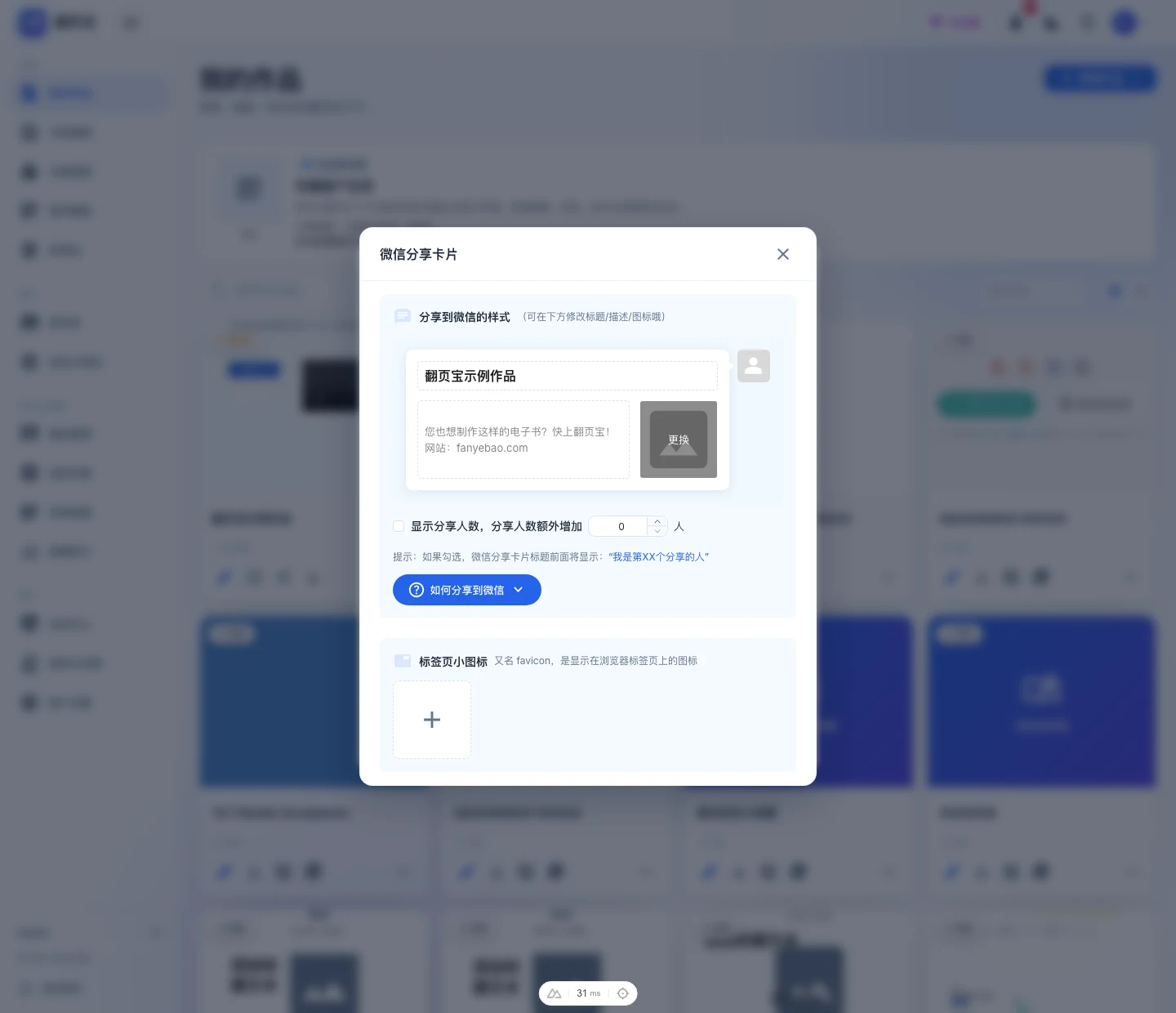
  4. 系统弹出「微信分享卡片」编辑器
  5. 在编辑器中间的气泡卡片预览区域,点击标题文字(初始显示作品标题)
  6. 气泡将切换为输入框,直接在框内修改标题,最多可输入 80 个字符
  7. 修改完成后,按 Enter 键或将焦点移出输入框即可确认,系统会自动保存
  8. 点击气泡卡片预览中的描述文字区域
  9. 切换为多行输入框,直接编辑描述,最多可输入 200 个字符
  10. 将焦点移出输入框后自动保存
  11. 将鼠标移到气泡卡片右侧的封面缩略图区域,出现「更换」悬浮提示,点击
  12. 在文件选择器中选取一张图片文件(支持 PNG、JPG、WebP 等常见格式,文件大小不超过 5
  13. 上传成功后,封面图会即时更新到预览中,并自动保存到卡片配置
  14. 向下滚动到「标签页小图标」区域(即 favicon)
  15. 点击带虚线边框的正方形区域,选取一张图片文件(支持 PNG、ICO、WebP 等,建议尺寸 32
  16. 上传成功后,读者在浏览器打开作品分享页时,标签页上会显示你上传的图标
  17. 点击「如何分享到微信」按钮,展开三步图文教程: 第一步:用微信「扫一扫」扫描教程区域的二维码,或
  18. 关闭弹窗后,微信卡片配置会在后台自动保存,无需重新发布
  19. 在微信内打开书籍分享链接后,通过右上角「···」转发,即可看到你设置的标题、描述和封面

在分享弹窗的「微信卡片」编辑器里,可以为每本作品单独设置微信分享时显示的标题、描述文字和封面图,还可以配置浏览器标签页的小图标(favicon)。改完后立即生效,不需要重新发布作品。

适用场景

  • 想让书籍在微信聊天窗口或朋友圈中显示更吸引人的封面和标题
  • 作品标题和实际想传达的推广语不同,需要单独为分享场景定制描述
  • 想用自己的 logo 替换浏览器标签页上的默认图标

前置条件

  • 作品已创建(不要求已发布)
  • 使用作者本人账号登录翻页宝

操作步骤

打开微信卡片编辑器

  1. 登录翻页宝,进入「我的作品」列表页(/dashboard/publications)。
  2. 找到目标作品,点击该行右侧的「分享」按钮,弹出分享弹窗。
  3. 在弹窗底部「更多分享方式」区域,点击「微信卡片」按钮。

分享弹窗中的微信卡片入口按钮

  1. 系统弹出「微信分享卡片」编辑器。

微信分享卡片编辑器全览

编辑卡片标题

  1. 在编辑器中间的气泡卡片预览区域,点击标题文字(初始显示作品标题)。
  2. 气泡将切换为输入框,直接在框内修改标题,最多可输入 80 个字符。
  3. 修改完成后,按 Enter 键或将焦点移出输入框即可确认,系统会自动保存。

编辑卡片描述

  1. 点击气泡卡片预览中的描述文字区域。
  2. 切换为多行输入框,直接编辑描述,最多可输入 200 个字符。
  3. 将焦点移出输入框后自动保存。

更换卡片封面图片

  1. 将鼠标移到气泡卡片右侧的封面缩略图区域,出现「更换」悬浮提示,点击。
  2. 在文件选择器中选取一张图片文件(支持 PNG、JPG、WebP 等常见格式,文件大小不超过 5 MB)。
  3. 上传成功后,封面图会即时更新到预览中,并自动保存到卡片配置。

设置浏览器标签页小图标(可选)

  1. 向下滚动到「标签页小图标」区域(即 favicon)。
  2. 点击带虚线边框的正方形区域,选取一张图片文件(支持 PNG、ICO、WebP 等,建议尺寸 32×32 或 64×64 像素)。
  3. 上传成功后,读者在浏览器打开作品分享页时,标签页上会显示你上传的图标。

查看如何分享到微信

  1. 点击「如何分享到微信」按钮,展开三步图文教程:
    • 第一步:用微信「扫一扫」扫描教程区域的二维码,或复制书籍链接在微信中打开。
    • 第二步:在微信内浏览器里打开书籍页面。
    • 第三步:点击右上角「···」,选「发送给朋友」或「分享到朋友圈」,微信即按上方卡片样式展示。

确认效果

  1. 关闭弹窗后,微信卡片配置会在后台自动保存,无需重新发布
  2. 在微信内打开书籍分享链接后,通过右上角「···」转发,即可看到你设置的标题、描述和封面。

预期结果

配置保存后:

  • 分享页(/share/:id)的 og:title、og:description、og:image 均使用你设置的值。
  • 微信聊天窗口的分享卡片直接读取 og 标签,显示你定制的样式。
  • 浏览器标签页显示你上传的 favicon(若未设置则沿用全站默认图标)。

回退规则说明

若某一字段留空,系统按以下顺序自动填充:

字段 回退顺序
标题 卡片自定义标题 → SEO 标题 → 作品标题
描述 卡片自定义描述 → SEO 描述 → 作品描述 → 翻页宝品牌引流文案
封面图 卡片自定义封面 → 作品封面图 → 作品首页缩略图
标签页图标 卡片自定义 favicon → 全站默认图标

常见问题

Q:修改后要重新发布作品吗? A:不需要。卡片配置保存后立即生效,与发布/草稿状态无关。

Q:微信卡片入口只有我自己能看到吗? A:是的。「微信卡片」编辑按钮仅作者本人(登录后访问分享页或我的作品列表)可见,读者看不到此入口,也无法修改你的卡片配置。

Q:设置后微信分享还是显示旧样式? A:微信客户端会缓存链接的 og 信息,第一次分享后可能在一段时间内仍显示旧内容。可以让收到链接的朋友长按卡片「刷新」,或等缓存自然过期。

Q:分享人数显示是真实数据吗? A:分享人数勾选框和数字偏移当前为界面展示功能,翻页宝本期并不采集真实分享次数;开启后前缀文字「我是第 XX 个分享的人」的 XX 为系统模拟数值,非真实统计。

Q:在自定义域名下分享,卡片内容会不一样吗? A:og 标签与卡片配置一致,不受域名影响。但微信 JS-SDK 动态签名(用于在微信内更新卡片)仅在翻页宝平台域下激活;通过自定义域名分享时,微信展示的是 og 静态标签数据,效果与平台域相同。

操作步骤

1

登录翻页宝,进入「我的作品」列表页(/dashboard/publications)

登录翻页宝,进入「我的作品」列表页(/dashboard/publications)。

2

找到目标作品,点击该行右侧的「分享」按钮,弹出分享弹窗

找到目标作品,点击该行右侧的「分享」按钮,弹出分享弹窗。

3

在弹窗底部「更多分享方式」区域,点击「微信卡片」按钮

在弹窗底部「更多分享方式」区域,点击「微信卡片」按钮。

分享弹窗中的微信卡片入口按钮

4

系统弹出「微信分享卡片」编辑器

系统弹出「微信分享卡片」编辑器。

微信分享卡片编辑器全览

5

在编辑器中间的气泡卡片预览区域,点击标题文字(初始显示作品标题)

在编辑器中间的气泡卡片预览区域,点击标题文字(初始显示作品标题)。

6

气泡将切换为输入框,直接在框内修改标题,最多可输入 80 个字符

气泡将切换为输入框,直接在框内修改标题,最多可输入 80 个字符。

7

修改完成后,按 Enter 键或将焦点移出输入框即可确认,系统会自动保存

修改完成后,按 Enter 键或将焦点移出输入框即可确认,系统会自动保存。

8

点击气泡卡片预览中的描述文字区域

点击气泡卡片预览中的描述文字区域。

9

切换为多行输入框,直接编辑描述,最多可输入 200 个字符

切换为多行输入框,直接编辑描述,最多可输入 200 个字符。

10

将焦点移出输入框后自动保存

将焦点移出输入框后自动保存。

11

将鼠标移到气泡卡片右侧的封面缩略图区域,出现「更换」悬浮提示,点击

将鼠标移到气泡卡片右侧的封面缩略图区域,出现「更换」悬浮提示,点击。

12

在文件选择器中选取一张图片文件(支持 PNG、JPG、WebP 等常见格式,文件大小不超过 5

在文件选择器中选取一张图片文件(支持 PNG、JPG、WebP 等常见格式,文件大小不超过 5 MB)。

13

上传成功后,封面图会即时更新到预览中,并自动保存到卡片配置

上传成功后,封面图会即时更新到预览中,并自动保存到卡片配置。

14

向下滚动到「标签页小图标」区域(即 favicon)

向下滚动到「标签页小图标」区域(即 favicon)。

15

点击带虚线边框的正方形区域,选取一张图片文件(支持 PNG、ICO、WebP 等,建议尺寸 32

点击带虚线边框的正方形区域,选取一张图片文件(支持 PNG、ICO、WebP 等,建议尺寸 32×32 或 64×64 像素)。

16

上传成功后,读者在浏览器打开作品分享页时,标签页上会显示你上传的图标

上传成功后,读者在浏览器打开作品分享页时,标签页上会显示你上传的图标。

17

点击「如何分享到微信」按钮,展开三步图文教程: 第一步:用微信「扫一扫」扫描教程区域的二维码,或

点击「如何分享到微信」按钮,展开三步图文教程:
第一步:用微信「扫一扫」扫描教程区域的二维码,或复制书籍链接在微信中打开。
第二步:在微信内浏览器里打开书籍页面。
第三步:点击右上角「···」,选「发送给朋友」或「分享到朋友圈」,微信即按上方卡片样式展示。

18

关闭弹窗后,微信卡片配置会在后台自动保存,无需重新发布

关闭弹窗后,微信卡片配置会在后台自动保存,无需重新发布。

19

在微信内打开书籍分享链接后,通过右上角「···」转发,即可看到你设置的标题、描述和封面

在微信内打开书籍分享链接后,通过右上角「···」转发,即可看到你设置的标题、描述和封面。