
翻页宝的阅读器和分享页默认展示翻页宝品牌标识;去除或替换品牌信息是付费会员权益,按套餐档位分三级解锁。设置以作品为单位保存,发布后按发布时的套餐档位决定实际展示,升级后须重新发布才会生效。
适用范围
- 希望在阅读器顶部工具栏隐藏翻页宝 Logo,不显示任何品牌。
- 希望把阅读器顶部工具栏的 Logo 替换为自己公司或产品的品牌图片。
- 希望在分享页、阅读器页脚去除"由翻页宝制作"字样。
- 希望用自己的域名分发作品(企业定制场景)。
三档品牌权益说明
翻页宝将品牌能力拆分为三个独立档位,互相叠加:
| 能力 | 所需最低套餐 |
|---|---|
| 隐藏翻页宝品牌标识(阅读器 Logo 区域不显示任何内容) | 基础版及以上 |
| 上传自定义 Logo(显示你的品牌图片) | 专业版及以上 |
| 绑定自定义访问域名 | 企业版 |
免费版:无法去除或替换品牌标识。翻页宝官方 Logo 在阅读器工具栏强制显示,分享页也会保留品牌字样,阅读器右侧同时展示「免费制作」引导入口。
基础版:可以选择「不显示」——阅读器工具栏的 Logo 位置留空,分享页和页脚不再出现翻页宝品牌字样。但不能上传自己的品牌图片,Logo 位置保持空白。
专业版:在「不显示」的基础上,进一步可以上传自定义 Logo 图片,显示在阅读器工具栏和分享页的品牌位置。支持设置 Logo 点击后跳转的外链,以及 ±200px 范围内的位置微调。
企业版:在上述所有能力之外,可绑定最多 10 个自定义域名,通过自己的域名分发作品链接。
品牌设置操作步骤
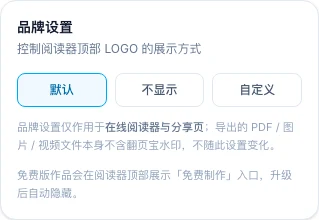
- 打开需要设置的作品,进入新版编辑器。
- 点击顶部「预览/设置」,切换到右侧面板的基本设置页签。
- 找到「品牌设置」区域,从下拉菜单中选择模式:
- 默认:展示翻页宝官方 Logo(所有套餐均可)。
- 不显示:隐藏 Logo 区域(基础版及以上)。
- 自定义:上传并显示你的品牌图片(专业版及以上)。
- 选择「自定义」后,点击「上传 LOGO」,选择本地图片文件。支持 PNG、JPG 等常见图片格式,建议使用透明背景的 PNG,高度不超过 32px 视觉上最协调。
- 可选填写「点击跳转链接」,读者点击 Logo 后会跳转到该地址(在新标签页打开)。
- 可调整 X / Y 偏移量,对 Logo 位置做细微调整(±200px 范围内)。
- 点击「保存」,然后重新发布作品,新的品牌设置才会在阅读器和分享页生效。
为什么升级后作品里没有变化
翻页宝的品牌展示以发布时的套餐档位为准(即 publishedAtTier 快照),而不是作者当前的套餐。
- 如果你在免费版时发布了作品,后来升级为基础版,该作品在阅读器里仍然会显示翻页宝品牌——因为发布快照记录的是免费版。
- 解决方法:升级套餐后,进入编辑器修改品牌设置并重新发布。重新发布后,系统会记录新的套餐档位,阅读器随之更新。
这一机制也意味着:专业版用户发布的自定义 Logo 作品,即使日后降级为基础版,已发布的作品不受影响,仍然保留自定义 Logo;但如果再次重新发布,将按降级后的档位重新评估。
常见问题
免费版用户能去除品牌吗? 不能。免费版作品的阅读器工具栏会强制展示翻页宝 Logo 和「免费制作」引导按钮,分享页也保留品牌字样。升级至基础版并重新发布后才可隐藏。
上传了 Logo 但阅读器里没显示,是什么原因? 最常见原因是保存设置后忘记重新发布,或当前套餐不满足「自定义」模式的门槛(专业版及以上)。请确认:当前套餐为专业版或企业版、品牌模式已选择「自定义」、已重新发布作品。
自定义 Logo 在导出文件里也会显示吗? 品牌设置只作用于线上阅读器(在线阅读页、分享页),不影响 PDF、PNG、MP4 等导出文件的内容。
分享页和阅读器的品牌设置是同一份吗?
是的。品牌设置统一存储在作品的 settings.reader.brand 路径下,阅读器和分享页共享同一份配置与发布快照。
自定义域名如何配置? 自定义域名需要企业版套餐,配置入口在账号设置的域名绑定页,需要你提前在 DNS 服务商完成 CNAME 指向。每个企业版账号最多可绑定 10 个域名。具体配置步骤请参见「自定义域名绑定指南」或联系客服。