
翻页宝目前有两种方式处理「第三方表单/统计」场景:一是用内置画布表单元素直接收集数据;二是用「弹出窗口」交互让读者在新窗口打开第三方链接。页面内直接嵌入 <iframe> 或注入第三方统计 JS 代码的能力目前不存在。
方案一:使用内置画布表单(数据存翻页宝)
如果你的目标是在电子书里收集读者信息(姓名、联系方式、选项等),翻页宝提供了原生表单功能,数据直接存到你的翻页宝账号,无需依赖外部平台。
支持的字段类型
| 类型 | 说明 |
|---|---|
| 单行输入 | 文本、姓名、电话等短内容 |
| 数字输入 | 纯数字字段 |
| 多行输入 | 较长文字,可设置行数上限 |
| 下拉选择 | 单选或多选下拉,可自定义选项列表 |
操作步骤
- 在编辑器左侧面板切换到「表单」选项卡。
- 点击所需字段类型(单行输入、数字输入、多行输入、下拉选择),将其添加到当前页面。
- 在右侧属性面板设置每个字段的标签(用于数据导出时的列名)和占位提示文字;下拉字段可在属性面板添加/删除选项。
- 在同一「表单」选项卡底部点击**「添加提交按钮」**,将提交按钮拖放到合适位置。
- 选中提交按钮后,可在右侧属性面板的「事件」区域找到「提交表单」配置,设置提交成功提示文字;勾选「允许重复提交」可让读者多次填写。
- 发布作品后,读者填写并点击提交按钮,数据即写入翻页宝。
查看与导出数据
发布后,进入**「我的工作台 → 表单数据」**(/dashboard/forms)页面可查看所有已收集的提交记录,支持按作品和时间段筛选,并可导出为 CSV 文件。
注意事项
- 同一页面可以放置多个字段和一个提交按钮;提交按钮触发的是整页所有字段的数据收集。
- 字段顺序影响导出 CSV 中的列顺序,建议在发布前确认字段标签是否清晰。
- 表单提交不需要读者登录翻页宝。
方案二:用「弹出窗口」跳转第三方链接(问卷星/腾讯问卷等)
如果你已在第三方平台(如腾讯问卷、问卷星、金数据)创建了表单,可以在翻页宝页面添加任意热点、图片或按钮,配置「弹出窗口」交互,读者点击后在新浏览器窗口打开该链接。
操作步骤
- 在编辑器页面上选中一个元素(图片、形状、文字或热点均可)。
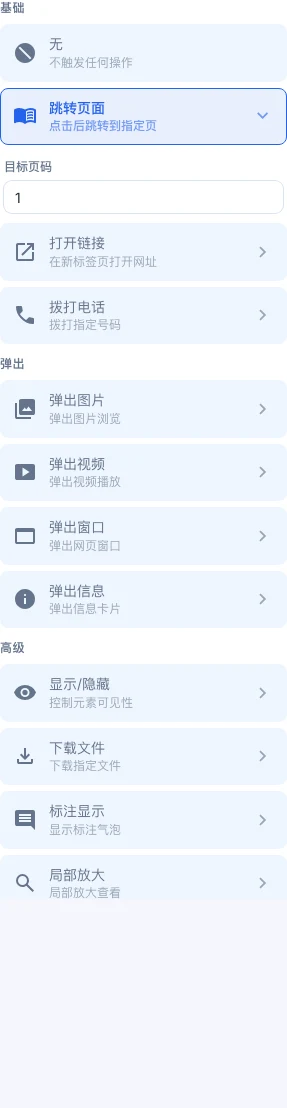
- 在右侧属性面板切换到「事件」选项卡。
- 在交互类型中选择「弹出 → 弹出窗口」。
- 在弹出的配置区域填入第三方表单的完整链接(须以
https://或http://开头);可选填写窗口标题,并用滑块调整弹出窗口的宽高比例。 - 保存并发布;读者点击该元素时,新浏览器窗口将打开你配置的链接。
注意事项
- 弹出窗口以新浏览器弹窗形式打开,不是嵌入在阅读器页面内的内联框架。部分浏览器的弹窗拦截设置可能阻止弹窗打开;建议在表单页面提示读者允许弹窗。
- 链接必须是
http://或https://协议,等协议不会生效。 - 在微信小程序内阅读时,弹出窗口功能不可用(小程序沙箱限制),读者会看到提示「暂不支持打开外部链接」。
- 若只想让读者在新标签页打开,可改用「基础 → 打开链接」交互;区别在于后者会直接跳转并替换当前标签,而「弹出窗口」以独立弹出窗形式呈现。