如何导出 PDF、图片或 HTML 离线文件

在作品的导出入口选择需要的格式,确认当前套餐支持和导出次数限制后提交任务,完成后下载对应文件。

本文步骤

  1. 在工作台找到目标作品,或进入新版编辑器后点击顶部「导出」入口
  2. 选择导出格式,例如 PDF、PNG、MP4 视频或 HTML
  3. 查看页面范围、清晰度、阅读模式或其他导出选项
  4. 检查套餐限制、导出次数和预计耗时,确认后提交导出任务
  5. 在导出进度、通知或分享页下载区域等待任务完成
  6. 下载文件,并打开检查页面顺序、清晰度和互动内容保留情况

翻页宝的导出能力用于把在线作品交付成文件。不同格式的适用场景、耗时和套餐限制不同,导出前建议先确认你真正需要的交付物。

适用场景

  • 你需要把作品交付给客户或同事下载。
  • 你需要 PDF、图片、视频或 HTML 离线包作为备份或投放素材。
  • 你想知道某个套餐是否支持某种导出格式。

前置条件

  • 作品已经保存,页面内容稳定。
  • 当前套餐支持对应导出格式和次数。
  • 导出前先预览作品,避免把未确认内容导出给读者。

操作步骤

  1. 在工作台找到目标作品,或进入新版编辑器后点击顶部「导出」入口。

    编辑器顶部导出入口

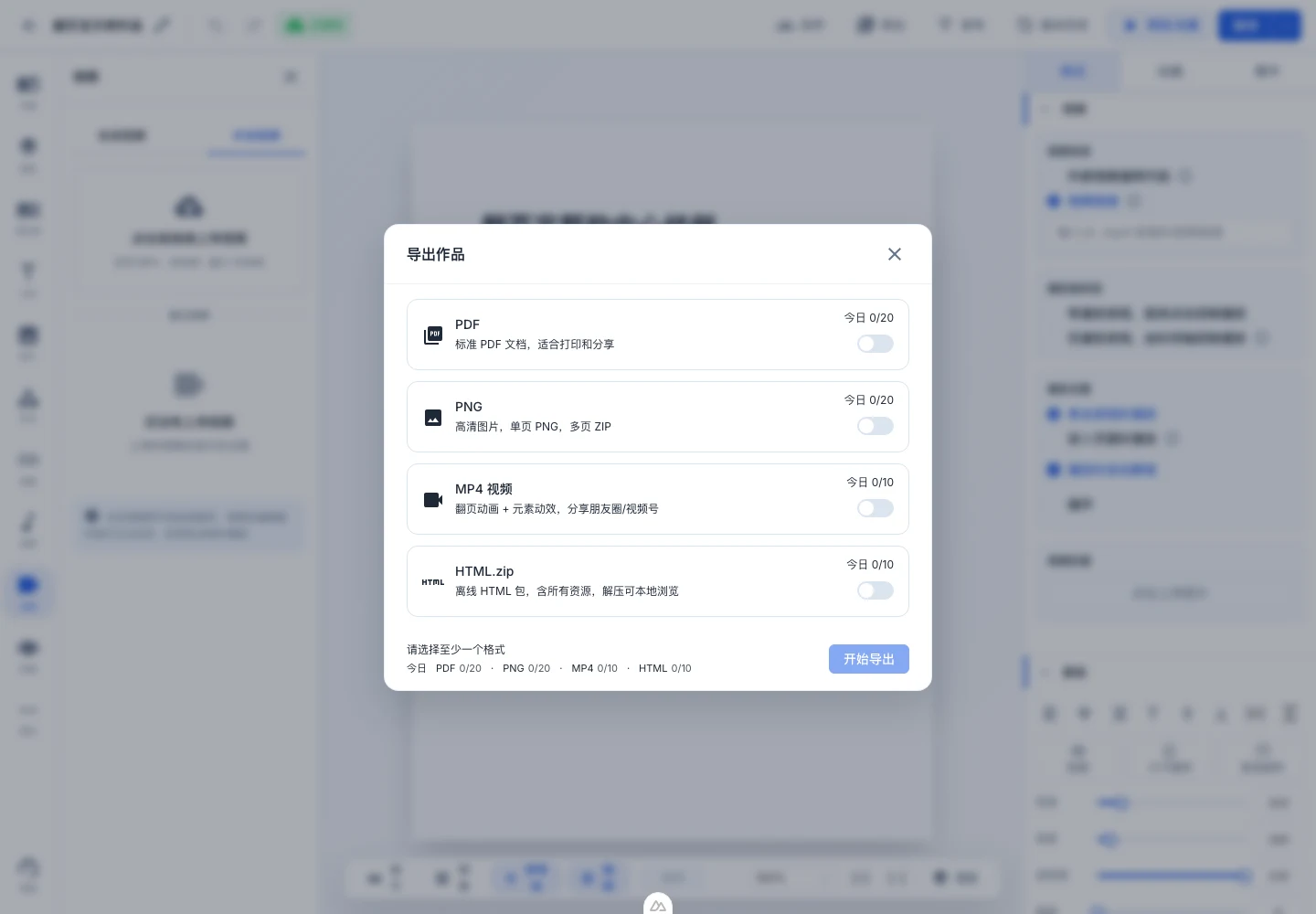
  2. 选择导出格式,例如 PDF、PNG、MP4 视频或 HTML.zip。

    导出格式选择弹窗

  3. 查看页面范围、清晰度、阅读模式或其他导出选项。

  4. 检查套餐限制、导出次数和预计耗时,确认后提交导出任务。

  5. 在导出进度、通知或分享页下载区域等待任务完成。

  6. 下载文件,并打开检查页面顺序、清晰度和互动内容保留情况。

预期结果

导出任务完成后,你可以下载对应格式的文件。不同格式对互动内容的保留程度不同,PDF 和图片更适合静态交付,HTML 或视频更适合保留阅读体验。

常见错误

  • 找不到某个导出格式:可能是当前套餐不支持,或该作品状态不满足导出条件。
  • 导出时间很长:页数多、图片大、视频多都会增加耗时。
  • 导出后互动失效:PDF 和图片通常是静态格式,不一定保留按钮、音视频或动画。
  • 下载链接过期:基础版和专业版生成的公共下载地址是临时地址,建议完成后及时下载;企业版可生成永久公共下载地址。

操作步骤

1

在工作台找到目标作品,或进入新版编辑器后点击顶部「导出」入口

在工作台找到目标作品,或进入新版编辑器后点击顶部「导出」入口。

编辑器顶部导出入口

2

选择导出格式,例如 PDF、PNG、MP4 视频或 HTML

选择导出格式,例如 PDF、PNG、MP4 视频或 HTML.zip。

导出格式选择弹窗

3

查看页面范围、清晰度、阅读模式或其他导出选项

查看页面范围、清晰度、阅读模式或其他导出选项。

4

检查套餐限制、导出次数和预计耗时,确认后提交导出任务

检查套餐限制、导出次数和预计耗时,确认后提交导出任务。

5

在导出进度、通知或分享页下载区域等待任务完成

在导出进度、通知或分享页下载区域等待任务完成。

6

下载文件,并打开检查页面顺序、清晰度和互动内容保留情况

下载文件,并打开检查页面顺序、清晰度和互动内容保留情况。