如何导出作品为视频 MP4

MP4 视频导出需要专业版或企业版套餐。在编辑器顶部工具栏点击「导出」,选择「MP4 视频」,设置分辨率、帧率和页面时长后提交任务,后台渲染完成后下载 MP4 文件。

本文步骤

  1. 进入编辑器,点击顶部工具栏的「导出」按钮
  2. 在导出弹窗中,找到「MP4 视频」格式卡片,打开右侧开关将其选中
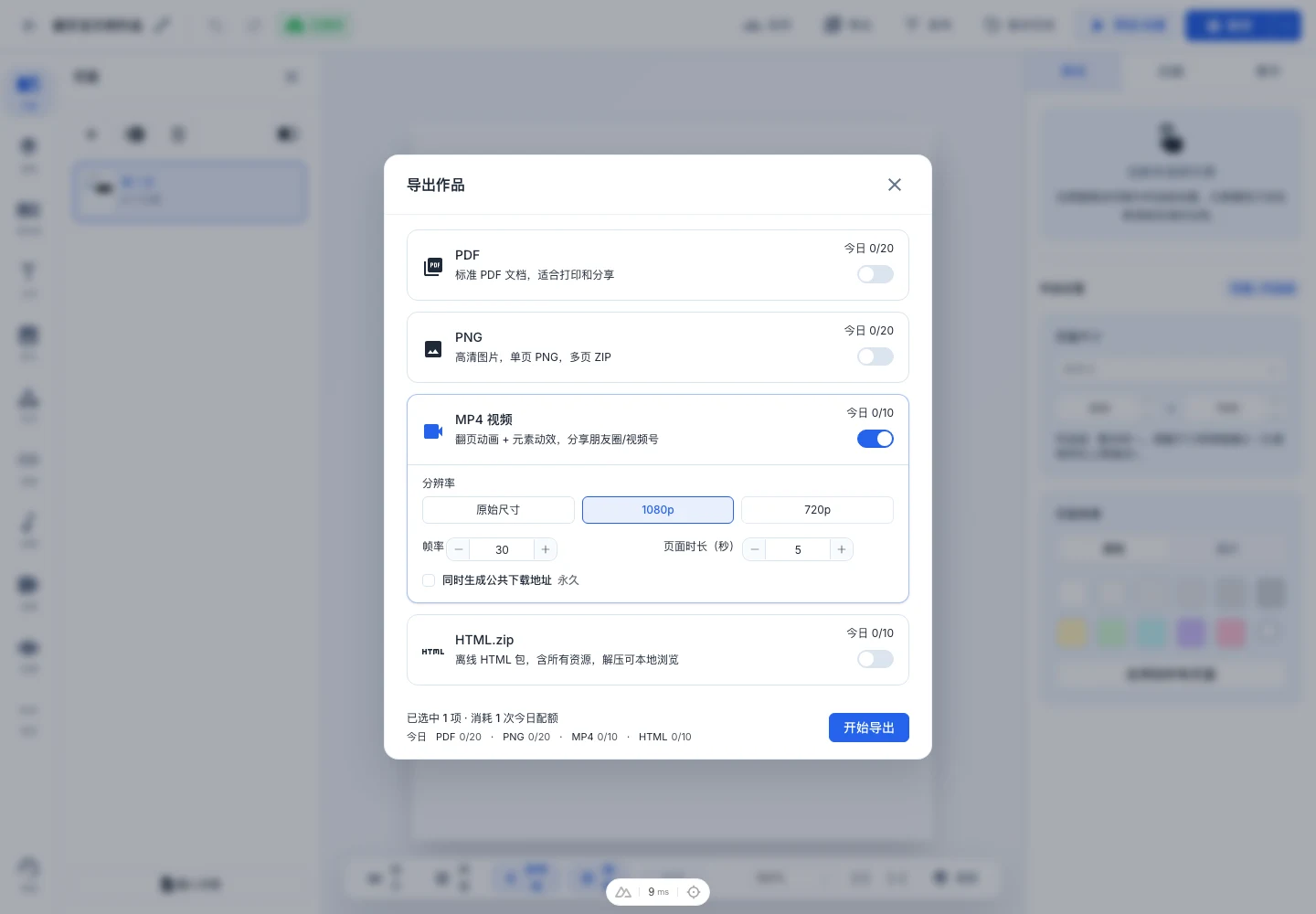
  3. 选中 MP4 后,卡片展开导出参数区域,按需配置: 导出作品弹窗,MP4 视频格式卡片已开启(蓝
  4. 确认弹窗底部「今日 MP4 x/5」配额未耗尽,点击「开始导出」提交任务
  5. 弹窗切换到进度面板,显示当前任务状态(排队中 / 处理中 / 已完成 / 失败)
  6. 状态变为「已完成」后,点击下载按钮保存 MP4 文件

MP4 视频导出是翻页宝的专业版及以上功能。导出时系统会把每一页渲染为静态帧序列并合成视频,保留翻页动画和元素入场/退出动效。

套餐与配额

套餐 MP4 导出 每日配额
免费版 不支持
基础版 不支持
专业版 支持 每日 5 次
企业版 支持 每日 10 次

每日配额按自然日(亚洲/上海时区工作日)重置。一次导出任务消耗 1 次配额,任务失败不扣配额。

操作步骤

  1. 进入编辑器,点击顶部工具栏的「导出」按钮。

  2. 在导出弹窗中,找到「MP4 视频」格式卡片,打开右侧开关将其选中。若当前套餐不支持,卡片会显示「专业版」升级提示,开关为灰色无法操作。
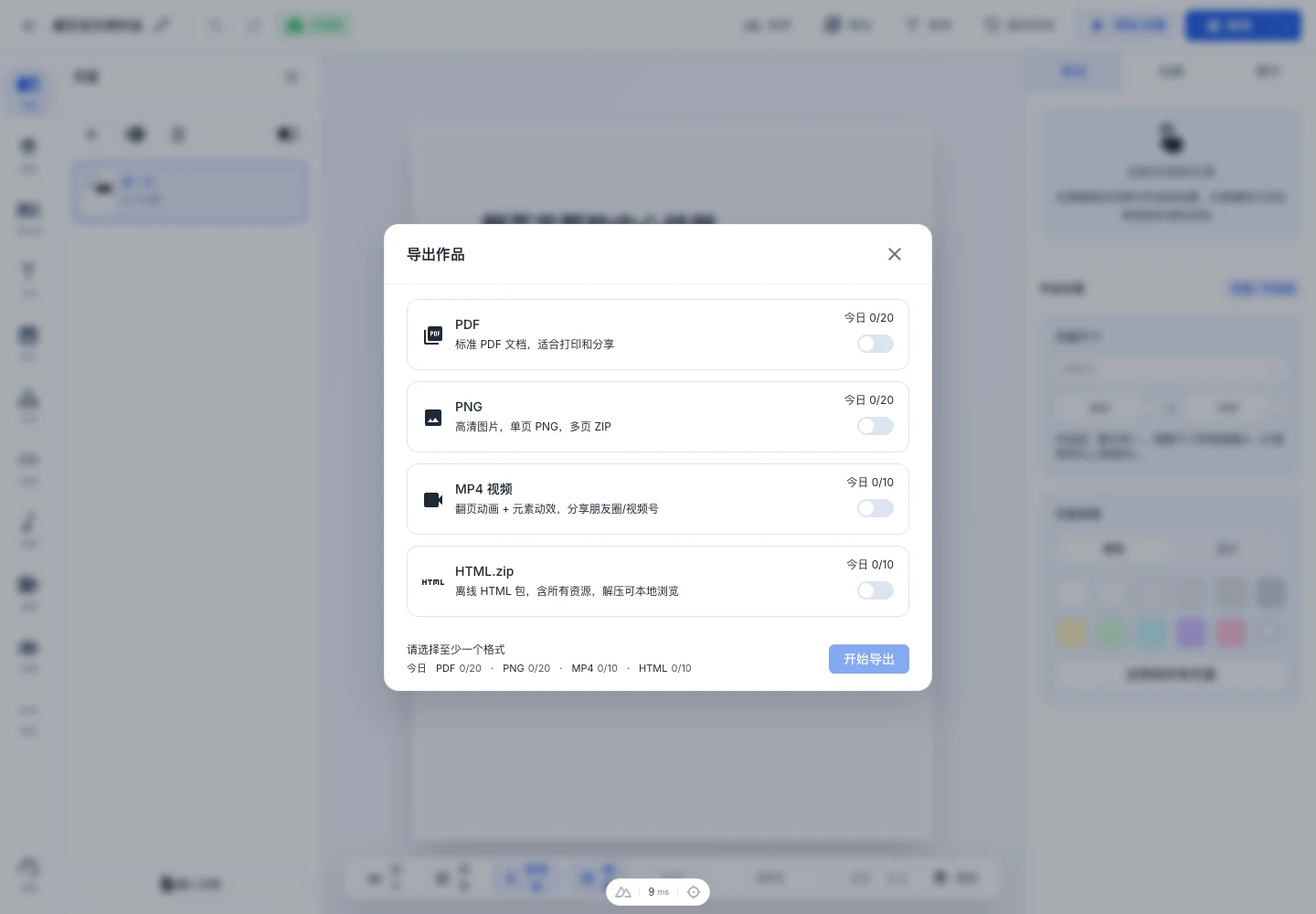
导出作品弹窗,显示 PDF / PNG / MP4 视频 / HTML.zip 四张格式卡片;MP4 卡片顶部带「专业版」锁徽标,开关为灰色不可操作

  1. 选中 MP4 后,卡片展开导出参数区域,按需配置:

导出作品弹窗,MP4 视频格式卡片已开启(蓝色边框),展开显示分辨率三档(原始尺寸 / 1080p / 720p)、帧率输入框和页面时长输入框

  • 分辨率原始尺寸(沿用作品画布尺寸)、1080p(1920×1080,默认)、720p(1280×720)。
  • 帧率:决定视频流畅度,默认 30,最低 24,最高 60。
  • 页面时长(秒):每页在视频中停留的时长,默认 5 秒,范围 1~30 秒。
  1. 确认弹窗底部「今日 MP4 x/5」配额未耗尽,点击「开始导出」提交任务。

  2. 弹窗切换到进度面板,显示当前任务状态(排队中 / 处理中 / 已完成 / 失败)。视频页数越多、动效越复杂,渲染耗时越长。

  3. 状态变为「已完成」后,点击下载按钮保存 MP4 文件。若同时勾选了「生成公共下载地址」,也可复制链接分享给他人下载。

预期结果

导出完成的 MP4 视频包含翻页动画和元素入场、退场动效。静态页面按设置的「页面时长」停留,互动元素(点击热区、音视频、表单等)在 MP4 中不可交互,均以静态画面呈现。

常见问题

找不到 MP4 格式选项,或格式卡片显示灰色锁图标 当前账号套餐为免费版或基础版,不支持 MP4 导出。升级至专业版后可用。

每日配额已用完(今日 5/5 或 10/10) MP4 每日导出次数有上限,等第二天配额刷新后再导出。导出任务失败不消耗次数。

导出完成后视频无声音 目前导出弹窗暂未提供背景音乐选择入口,MP4 视频默认无声道。如有配乐需求,可在本地视频编辑工具中后期添加。

视频画面模糊或尺寸不符合预期 分辨率选择「原始尺寸」时,视频尺寸取决于作品画布的宽高比。若作品为竖版窄幅,建议选「720p」或「原始尺寸」,避免横向黑边。

导出耗时很长 页数多、动效元素多(Lottie、入场动画、特效)会显著增加渲染时间。任务提交后可关闭弹窗,完成后系统会通知,届时回来下载即可。

操作步骤

1

进入编辑器,点击顶部工具栏的「导出」按钮

进入编辑器,点击顶部工具栏的「导出」按钮。

2

在导出弹窗中,找到「MP4 视频」格式卡片,打开右侧开关将其选中

在导出弹窗中,找到「MP4 视频」格式卡片,打开右侧开关将其选中。若当前套餐不支持,卡片会显示「专业版」升级提示,开关为灰色无法操作。

导出作品弹窗,显示 PDF / PNG / MP4 视频 / HTML.zip 四张格式卡片;MP4 卡片顶部带「专业版」锁徽标,开关为灰色不可操作

3

选中 MP4 后,卡片展开导出参数区域,按需配置: 导出作品弹窗,MP4 视频格式卡片已开启(蓝

选中 MP4 后,卡片展开导出参数区域,按需配置:

导出作品弹窗,MP4 视频格式卡片已开启(蓝色边框),展开显示分辨率三档(原始尺寸 / 1080p / 720p)、帧率输入框和页面时长输入框

分辨率:原始尺寸(沿用作品画布尺寸)、1080p(1920×1080,默认)、720p(1280×720)。
帧率:决定视频流畅度,默认 30,最低 24,最高 60。
页面时长(秒):每页在视频中停留的时长,默认 5 秒,范围 1~30 秒。

4

确认弹窗底部「今日 MP4 x/5」配额未耗尽,点击「开始导出」提交任务

确认弹窗底部「今日 MP4 x/5」配额未耗尽,点击「开始导出」提交任务。

5

弹窗切换到进度面板,显示当前任务状态(排队中 / 处理中 / 已完成 / 失败)

弹窗切换到进度面板,显示当前任务状态(排队中 / 处理中 / 已完成 / 失败)。视频页数越多、动效越复杂,渲染耗时越长。

6

状态变为「已完成」后,点击下载按钮保存 MP4 文件

状态变为「已完成」后,点击下载按钮保存 MP4 文件。若同时勾选了「生成公共下载地址」,也可复制链接分享给他人下载。