
IP 访问限制功能仅对企业版用户开放。设置完成后,系统会在每次读者访问时实时核验来源 IP,不符合规则的访客无法看到作品内容。
功能说明
翻页宝支持两种独立的 IP 规则列表,可单独使用,也可同时启用:
IP 允许名单:只有来源 IP 命中名单中某条规则的访客才能访问;名单启用后,所有不在名单内的 IP 一律拒绝。适合"仅允许公司内网"等场景。
IP 拒绝名单:来源 IP 命中名单中某条规则的访客会被直接拒绝;名单启用后,其他 IP 正常访问。适合"拉黑特定 IP 或地址段"等场景。
两张名单同时启用时,拒绝名单优先:某 IP 同时被拒绝名单命中,则直接拒绝,不再检查允许名单。
作品创作者(即发布该作品的账号)始终可以正常打开自己的作品,IP 规则对创作者本人不生效。
支持的地址格式
每行填写一条规则,支持以下格式:
- 单个 IPv4 地址:例如
203.0.113.5 - IPv4 CIDR 段:例如
192.0.2.0/24(表示 192.0.2.0 到 192.0.2.255) - 单个 IPv6 地址:例如
2001:db8::1 - IPv6 CIDR 段:例如
2001:db8::/32
填写单个 IP(不带 /)时,系统会自动将其识别为单机地址(IPv4 视为 /32,IPv6 视为 /128),无需手动补充掩码。
设置步骤
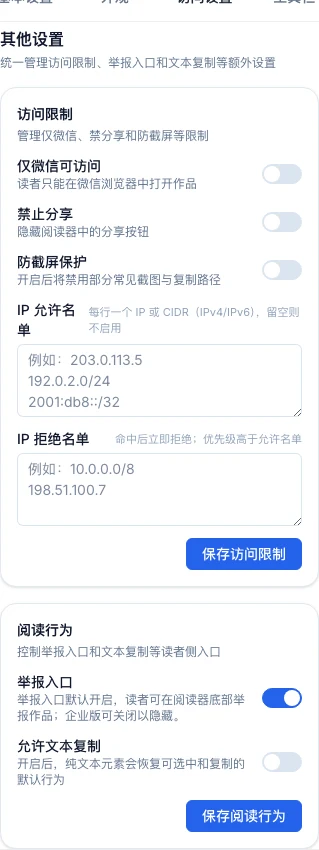
- 打开作品进入编辑器,点击顶部「预览/设置」。
- 切换到右侧「其他设置」选项卡。
- 在「访问限制」区块中,找到「IP 允许名单」和「IP 拒绝名单」两个文本框。
- 在对应文本框中逐行填写 IP 地址或 CIDR 段,每行一条;留空表示该名单不启用。
- 填写时,文本框下方会实时校验格式,格式明显错误时会提示对应行,请在保存前修正。
- 确认无误后点击「保存访问限制」,设置立即生效。
清除 IP 限制
将对应名单的文本框内容全部清空,再点击「保存访问限制」,即可关闭该名单的 IP 限制。
降级到企业版以下套餐后,已设置的规则仍然存储在作品中,你可以清空它们,但无法新增或修改非空规则——尝试保存时服务端会拒绝写入。
常见问题
允许名单和拒绝名单可以同时填吗?
可以。两张名单独立生效,优先执行拒绝名单:若来源 IP 同时命中拒绝名单中的某条规则,直接拒绝,不再检查允许名单。若来源 IP 未命中拒绝名单,再检查允许名单是否启用;如果允许名单有内容但访客 IP 不在其中,同样拒绝。
访客被拒绝后会看到什么?
系统会返回访问被拒绝的提示,访客无法看到作品的任何页面内容。具体提示文案由翻页宝统一展示。
为什么 IP 能看到,但访客还是被拒绝了?
常见原因:
- 作品所在网络环境存在代理或负载均衡,访客的真实 IP 由
X-Forwarded-For等请求头透传。翻页宝按照X-Forwarded-For第一段 →X-Real-IP→ 直连 IP 的顺序提取来源 IP;如果代理配置不规范,可能提取到中间节点 IP 而非访客真实地址。 - IP 地址填写有误(如多余空格或格式错误),请逐行检查名单内容。
- 如果系统无法解析访客来源 IP(例如特殊网络环境),翻页宝默认按拒绝处理,以确保已配置的限制规则不会被绕过。
免费版/专业版用户能看到已设置的规则吗?
可以查看,但无法新增或修改。降级套餐后,你只能通过清空名单来关闭规则,无法追加新条目。