如何管理页面、复制页面、删除和恢复误删内容

在编辑器左侧页面面板可以新增、复制、删除单个页面(页面删除后无法通过回收站找回,仅可借助编辑器撤销操作在会话期间撤回);误删整本作品则可在工作台「回收站」按套餐保留期内(免费版 7 天、基础版 15 天、专业版 30 天、企业版 90 天)恢复或永久清除。

本文步骤

  1. 在编辑器中,展开左侧面板并切换到「页面」标签
  2. 点击顶部工具栏的「新增页面」按钮(加号图标)
  3. 新页面将追加到当前作品末尾,可在页面列表中直接拖拽调整顺序
  4. 在左侧页面列表中,点击要复制的页面,确认该页已成为当前编辑页(蓝色高亮)
  5. 点击顶部工具栏的「复制页面」按钮(复制图标)
  6. 复制后的新页面将插入到当前页的下方,内容与原页完全一致,可独立编辑
  7. 三、删除页面
  8. 在左侧页面列表中,切换到要删除的页面
  9. 点击顶部工具栏的「删除页面」按钮(垃圾桶图标)
  10. 删除后如需撤回,立即按 Ctrl + Z(Mac 为 Cmd + Z)执行撤销
  11. 在工作台顶部或侧边栏中,点击「回收站」进入 /dashboard/trash 页面
  12. 在回收站中找到需要恢复的作品(支持关键词搜索)
  13. 点击该作品卡片上的「恢复」按钮(还原图标),作品将重新出现在「我的作品」中
  14. 若不再需要某作品,可点击「永久删除」(永久删除图标),弹窗确认后彻底清除,此操作不可撤销

在翻页宝编辑器中,页面管理(新增/复制/删除)通过左侧页面面板完成;页面级删除不进入回收站,依赖编辑器撤销功能;误删整本作品可在工作台「回收站」按套餐保留期内恢复。

适用场景

  • 你需要在现有电子书中插入新的空白页,或在某页后追加一份副本继续编辑。
  • 你误点了「删除页面」,希望了解能否撤回。
  • 你在工作台误删了一整本作品,希望通过回收站找回。
  • 你想清理回收站中无用的已删除作品,彻底释放存储空间。

前置条件

  • 页面管理操作需进入编辑器,且你是该作品的拥有者。
  • 作品级恢复需在工作台登录状态下访问「回收站」页面 (/dashboard/trash)。
  • 作品必须在套餐对应保留期内,否则系统自动永久删除后无法恢复。

操作步骤

一、新增页面

  1. 在编辑器中,展开左侧面板并切换到「页面」标签。

  2. 点击顶部工具栏的「新增页面」按钮(加号图标)。

  3. 新页面将追加到当前作品末尾,可在页面列表中直接拖拽调整顺序。

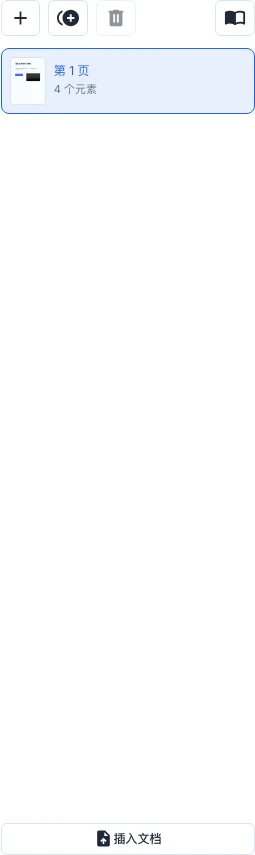
    编辑器左侧页面面板:新增/复制/删除页面入口

二、复制页面

  1. 在左侧页面列表中,点击要复制的页面,确认该页已成为当前编辑页(蓝色高亮)。
  2. 点击顶部工具栏的「复制页面」按钮(复制图标)。
  3. 复制后的新页面将插入到当前页的下方,内容与原页完全一致,可独立编辑。

三、删除页面

重要提示:页面删除后不进入回收站,只能依靠编辑器「撤销」(Ctrl/Cmd + Z)在当前会话期间撤回。关闭页面或刷新后撤销历史消失,无法再找回。

  1. 在左侧页面列表中,切换到要删除的页面。
  2. 点击顶部工具栏的「删除页面」按钮(垃圾桶图标)。
    • 若该页含有元素,系统弹出二次确认弹窗,提示页内元素数量,需点击「删除」确认后执行。
    • 若该页为空白页,直接删除无需二次确认。
  3. 删除后如需撤回,立即按 Ctrl + Z(Mac 为 Cmd + Z)执行撤销。

双页布局(对页)模式下,封面(首页)和封底(末页)不允许删除;内容页最少保留 1 个对页(4 个存储页)。单页模式下至少保留 1 页。

四、恢复误删的整本作品(回收站)

  1. 在工作台顶部或侧边栏中,点击「回收站」进入 /dashboard/trash 页面。

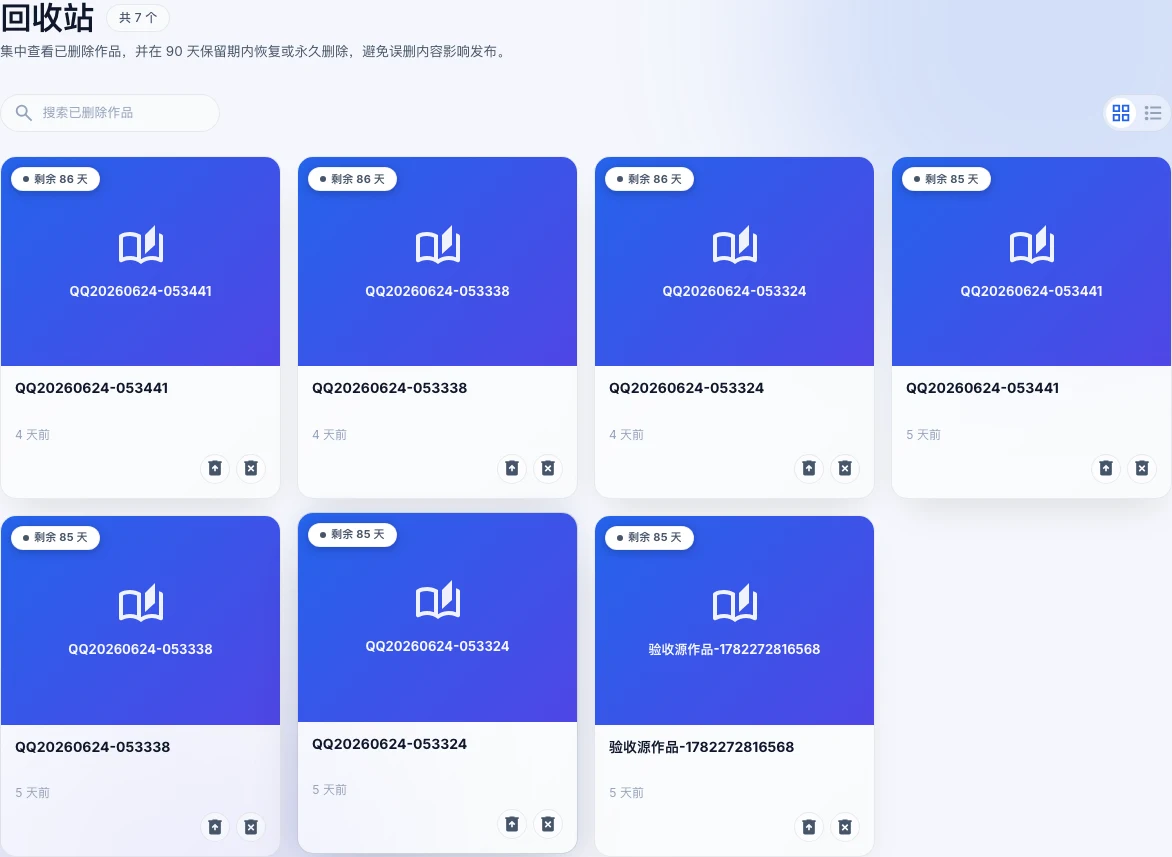
    工作台回收站页面,显示已删除作品列表和剩余保留天数

  2. 在回收站中找到需要恢复的作品(支持关键词搜索)。每张卡片会显示剩余保留天数,标红表示即将过期。

  3. 点击该作品卡片上的「恢复」按钮(还原图标),作品将重新出现在「我的作品」中。

  4. 若不再需要某作品,可点击「永久删除」(永久删除图标),弹窗确认后彻底清除,此操作不可撤销

预期结果

  • 新增/复制页面后,页面立即出现在左侧列表中,编辑器自动跳转到新页面。
  • 页面删除后编辑器立即更新,若在当前会话内使用撤销可恢复该页。
  • 恢复作品后,「我的作品」列表中重新出现该作品,可继续编辑和发布。
  • 永久删除后,回收站中对应条目消失,存储空间释放。

常见错误

  • 「新增页面」和「复制页面」按钮点击无反应:当前版本编辑器 V2 的「页面 Rail」工具栏(侧边缩略图栏)中这两个入口仍在开发中;请通过切换左侧面板到「页面」子标签使用完整版页面操作。
  • 删除页面后找不到撤销:刷新页面或关闭编辑器后,会话内的撤销历史会清空。页面一旦持久保存且无法撤销,无法通过回收站找回(回收站仅针对整本作品)。
  • 回收站中找不到误删的作品:保留期已到期,系统已自动永久删除;或该作品是页面级删除(非整本删除),页面不进入回收站。
  • 保留期天数与预期不符:回收站保留天数与当前套餐绑定,套餐降级后按新套餐天数计算。
  • 无法删除页面(按钮灰色):作品只剩 1 页时不允许删除;双页布局下封面/封底无法删除。

操作步骤

1

在编辑器中,展开左侧面板并切换到「页面」标签

在编辑器中,展开左侧面板并切换到「页面」标签。

2

点击顶部工具栏的「新增页面」按钮(加号图标)

点击顶部工具栏的「新增页面」按钮(加号图标)。

3

新页面将追加到当前作品末尾,可在页面列表中直接拖拽调整顺序

新页面将追加到当前作品末尾,可在页面列表中直接拖拽调整顺序。

编辑器左侧页面面板:新增/复制/删除页面入口

4

在左侧页面列表中,点击要复制的页面,确认该页已成为当前编辑页(蓝色高亮)

在左侧页面列表中,点击要复制的页面,确认该页已成为当前编辑页(蓝色高亮)。

5

点击顶部工具栏的「复制页面」按钮(复制图标)

点击顶部工具栏的「复制页面」按钮(复制图标)。

6

复制后的新页面将插入到当前页的下方,内容与原页完全一致,可独立编辑

复制后的新页面将插入到当前页的下方,内容与原页完全一致,可独立编辑。

7

三、删除页面

重要提示:页面删除后不进入回收站,只能依靠编辑器「撤销」(Ctrl/Cmd + Z)在当前会话期间撤回。关闭页面或刷新后撤销历史消失,无法再找回。

8

在左侧页面列表中,切换到要删除的页面

在左侧页面列表中,切换到要删除的页面。

9

点击顶部工具栏的「删除页面」按钮(垃圾桶图标)

点击顶部工具栏的「删除页面」按钮(垃圾桶图标)。
若该页含有元素,系统弹出二次确认弹窗,提示页内元素数量,需点击「删除」确认后执行。
若该页为空白页,直接删除无需二次确认。

10

删除后如需撤回,立即按 Ctrl + Z(Mac 为 Cmd + Z)执行撤销

删除后如需撤回,立即按 Ctrl + Z(Mac 为 Cmd + Z)执行撤销。

双页布局(对页)模式下,封面(首页)和封底(末页)不允许删除;内容页最少保留 1 个对页(4 个存储页)。单页模式下至少保留 1 页。

11

在工作台顶部或侧边栏中,点击「回收站」进入 /dashboard/trash 页面

在工作台顶部或侧边栏中,点击「回收站」进入 /dashboard/trash 页面。

工作台回收站页面,显示已删除作品列表和剩余保留天数

12

在回收站中找到需要恢复的作品(支持关键词搜索)

在回收站中找到需要恢复的作品(支持关键词搜索)。每张卡片会显示剩余保留天数,标红表示即将过期。

13

点击该作品卡片上的「恢复」按钮(还原图标),作品将重新出现在「我的作品」中

点击该作品卡片上的「恢复」按钮(还原图标),作品将重新出现在「我的作品」中。

14

若不再需要某作品,可点击「永久删除」(永久删除图标),弹窗确认后彻底清除,此操作不可撤销

若不再需要某作品,可点击「永久删除」(永久删除图标),弹窗确认后彻底清除,此操作不可撤销。