
书架让你把多个已发布作品整理成主题集合,并为这个集合提供独立的公开入口;书房则是更高一层的聚合,可以把多个书架收纳到同一个品牌化门户里。两者都可以设为公开并分享链接给读者。
书架和书房的区别
| 概念 | 作用 | 内容单元 | 套餐要求 |
|---|---|---|---|
| 书架 | 把多个作品组织成一个主题集合 | 已发布作品 | 所有套餐(免费版最多 2 个) |
| 书房 | 把多个书架聚合成统一内容门户 | 书架 | 基础版及以上 |
书架适合对外展示一批同主题的作品;书房适合搭建品牌主页、内容中心或企业资源库。
操作步骤
第一步:创建书架
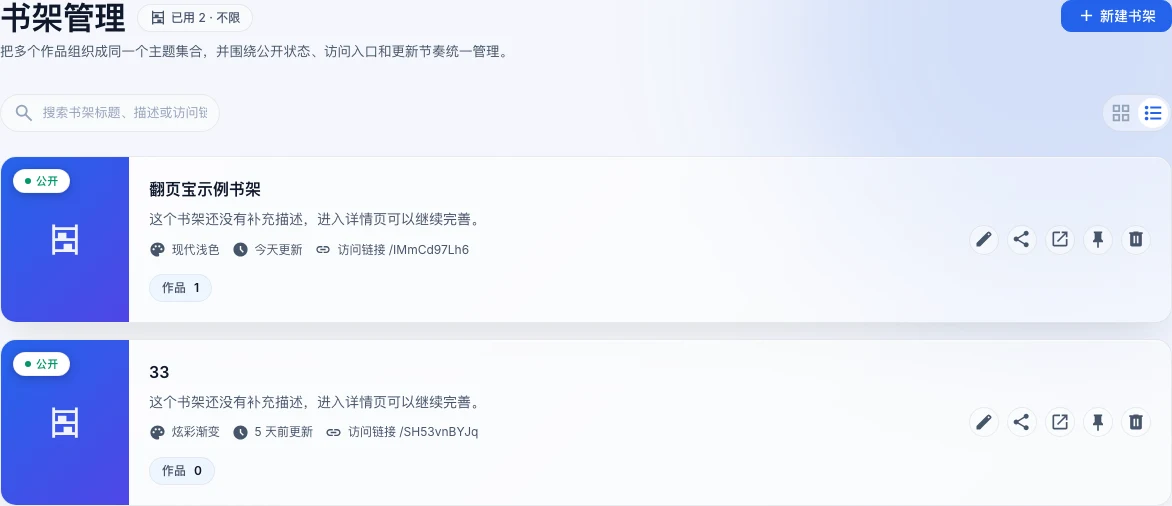
- 在顶部导航进入「工作台」,点击左侧菜单「书架管理」。
- 点击右上角「新建书架」按钮。
- 填写书架标题(必填,最多 100 字)和描述(选填,最多 500 字)。
- 选择主题风格(现代浅色 / 木质经典 / 炫彩渐变),主题决定公开页的默认外观,读者也可在公开页自行临时切换。
- 设置「公开访问」开关:开启后才会生成可分享的公开链接;关闭则仅自己可见。
- 点击「创建书架」完成创建。
第二步:添加作品到书架
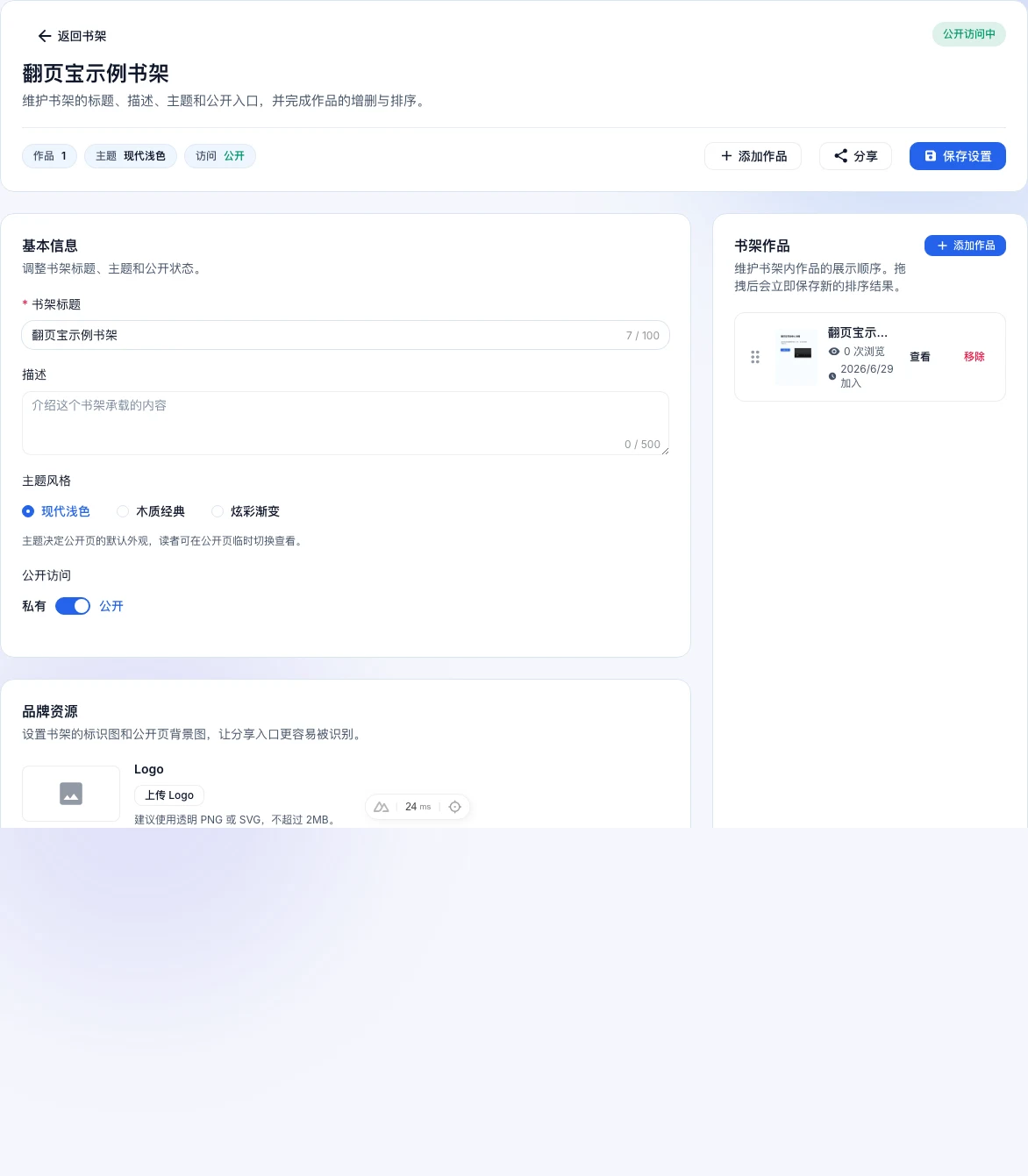
书架内只能添加已发布的作品。有两种方式:
方式 A:在书架详情页操作
- 点击书架卡片上的「编辑」或直接点击书架标题进入详情页。
- 点击右上区域「添加作品」按钮。
- 从弹窗的已发布作品列表中勾选要加入的作品,支持多选。
- 点击「添加」确认。重复添加的作品会自动跳过。
方式 B:在「我的作品」页操作
- 在「我的作品」里找到想要加入书架的已发布作品。
- 点击作品卡片右上角的操作菜单,选择「加入书架」。
- 在弹窗中选择目标书架,点击「加入」。
第三步:调整作品顺序
进入书架详情页后,右侧「作品列表」区域支持拖拽排序。用鼠标拖动作品行到目标位置后松开,顺序会自动保存。
第四步:设置书架外观(可选)
在书架详情页,「品牌资源」区域可上传两种图片:
- Logo:显示在公开书架页头部,建议使用透明 PNG 或 SVG,最大 2MB。
- 封面背景图:覆盖公开书架页面主体区域,建议使用横向图片,最大 5MB;系统会自动叠加遮罩以保证内容可读。
第五步:分享书架链接
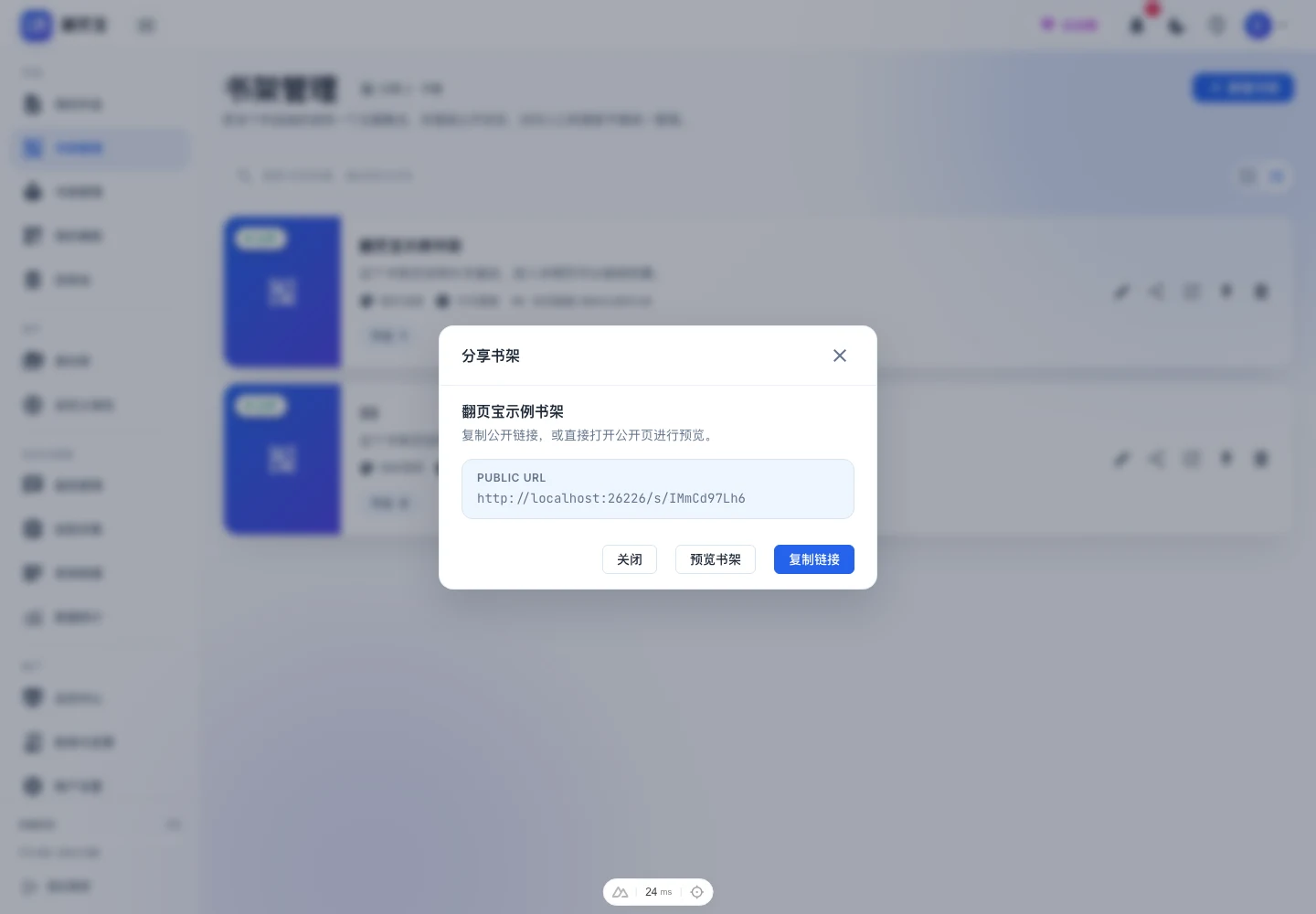
- 确认书架已开启「公开访问」(详情页右侧显示「公开访问中」标签)。
- 点击右上角「分享」按钮,弹窗中会显示完整公开 URL(格式为
/s/<访问标识>)。 - 点击「复制链接」将 URL 复制到剪贴板,发送给读者。
- 点击「预览书架」可在新标签页直接预览公开页效果。
书架设为私有时,分享弹窗会提示「私有书架不会生成可访问的公开入口」,须先开启公开访问再分享。
第六步:置顶书架(可选)
在书架列表页,每张书架卡片的操作区有「置顶」按钮。置顶后该书架显示在列表最前方,再次点击可取消置顶。
创建书房(基础版及以上)
- 在左侧菜单点击「书房管理」。
- 点击右上角「新建书房」按钮。
- 填写书房标题(必填)和描述(选填,最多 1000 字),选择主题风格,设置公开访问。
- 点击「创建书房」。
- 进入书房详情页,点击「添加书架」将你的书架加入书房,并可拖拽调整书架顺序。
- 「品牌资源」区域可上传书房 Logo(最大 2MB)和背景图(最大 5MB)。
- 书房的公开链接格式为
/lib/<访问标识>,在详情页「公开入口」区域复制。
删除书房不会删除其中的书架,仅解除关联关系。
套餐数量限制
| 套餐 | 书架数量 | 书房数量 |
|---|---|---|
| 免费版 | 最多 2 个 | 不支持 |
| 基础版 | 最多 10 个 | 最多 1 个 |
| 专业版 | 最多 50 个 | 最多 5 个 |
| 企业版 | 不限 | 不限 |
达到数量上限后,「新建书架」或「新建书房」按钮会变为禁用状态并显示提示,需升级套餐或删除现有条目后再创建。
常见问题
删除书架后,里面的作品会消失吗? 不会。删除书架仅删除集合关系,作品本身及其发布状态不受影响。
删除书房后,里面的书架会消失吗? 不会。书房删除时仅移除书架关联,书架本身仍保留,可在「书架管理」里查看。
书架里的作品未发布时还显示吗? 公开书架的访客只能看到状态为「已发布」的作品;草稿、下线状态的作品不会出现在公开页上。
书房里的书架如果是私有状态,访客能看到吗? 不能。公开书房只会展示「公开访问」开启的书架;私有书架在书房公开页中不可见。
我的作品页「加入书架」选项在哪里? 在「我的作品」列表或网格视图中,点击作品卡右上角操作菜单(三个点图标),选择「加入书架」即可。此操作仅对已发布作品有效。