
导入文件时,翻页宝会在上传前检查文件大小和存储配额。建议在导入之前先压缩文件,并结合清晰度模式设置,既保证阅读效果,又避免浪费存储空间。
适用场景
- 上传 PDF 时提示文件超过当前套餐限制。
- 导入后存储占用远超预期,空间告急。
- 希望在保持足够清晰度的前提下,减少存储消耗。
- 批量导入多份文档前,想事先估算存储用量。
前置条件
- 了解当前套餐对应的文件大小上限和存储空间(见下方「套餐文件上限速查」)。
- 本地安装或能在线使用 PDF 压缩工具(Acrobat、ilovepdf、Smallpdf 等)或图片压缩工具(TinyPNG、Squoosh 等)。
- 已在工作台「存储管理」页面确认剩余空间。
套餐文件上限速查
以下数值来自翻页宝的套餐配置,导入时系统会按你当前的套餐动态执行。
| 套餐 | 单次文档上限(PDF/Word/PPT) | 单张图片上限 | 存储空间 | PDF 最大页数 |
|---|---|---|---|---|
| 免费版 | 50 MB | 1 MB | 300 MB | 100 页 |
| 基础版 | 200 MB | 5 MB | 10 GB | 800 页 |
| 专业版 | 300 MB | 10 MB | 50 GB | 1200 页 |
| 企业版 | 400 MB | 15 MB | 100 GB | 1600 页 |
PDF 大页数上限仅针对单次导入的页数进行检查;超出时系统会在导入工作台预检阶段给出提示,而不是导入后报错。
操作步骤
第一步:评估文件现状
- 打开要导入的 PDF 或图片,确认文件大小(操作系统文件属性或右键「显示简介」)。
- 对照上方表格,确认文件是否超出当前套餐的单次文件限制。
- 如果是 PDF,同时确认页数是否超出对应套餐的 PDF 最大页数。
第二步:压缩 PDF(可选,超限时必做)
如果 PDF 文件大于当前套餐允许的上限,需要先压缩:
- 在线工具(适合偶尔使用):ilovepdf.com 的「压缩 PDF」、Smallpdf 的「Compress PDF」等,选择中等压缩通常可以将文件减小 50%–70%,且多数文字仍保持可读。
- Acrobat 保存优化(适合高质量需求):「文件 → 另存为其他 → 减小大小」或「工具 → 优化 PDF」,可以单独调整图片 DPI、压缩算法。
- 重新导出 PDF:如果原文件来自 Word/PPT,建议在源文件中直接调整图片分辨率,再导出为 PDF,效果通常优于二次压缩。
注意:二次压缩不可避免地会降低一定的图像质量。如果对图片还原要求很高(如摄影集、产品画册),建议优先升级套餐,而不是过度压缩原文件。
第三步:压缩图片(可选,超限时必做)
图片文件(PNG / JPG / WebP)导入时,系统按单张大小进行检查:
- 使用 TinyPNG(tinypng.com)或 Squoosh(squoosh.app)压缩单张图片,通常可减小 30%–80%。
- 如果是 PNG 带透明通道,建议导出为 PNG;如果不需要透明背景,改为 JPEG 可以进一步减小体积。
注意:图片文件导入时不走 PDF 清晰度管线(均衡/图片高清/文字高清这三个模式对图片文件无效);翻页宝会按原图直接导入,因此图片本身的压缩质量直接决定最终展示效果。
第四步:在导入设置中选择合适的清晰度模式
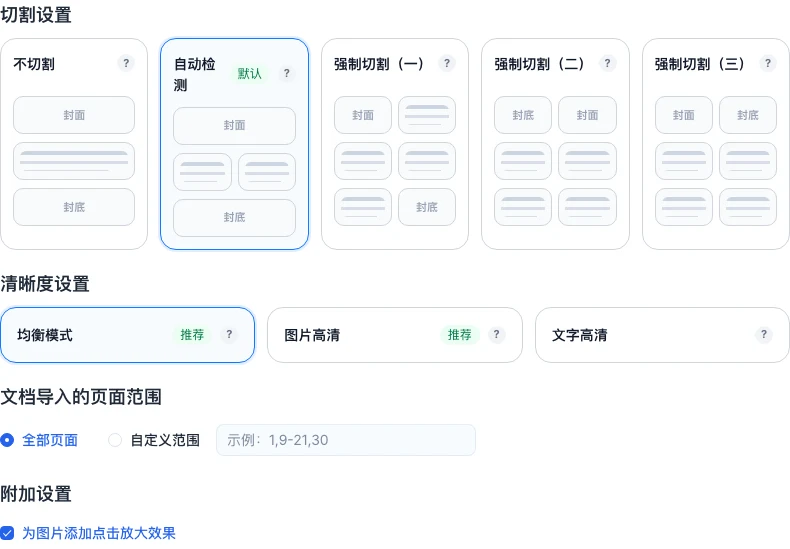
PDF 导入时的清晰度模式会影响页面图像的生成质量和存储占用。以下是不同模式对存储的估算倍率(相对原始 PDF 文件大小):
| 清晰度模式 | 存储估算倍率 | 适合场景 |
|---|---|---|
| 均衡模式(默认) | 约 1.2× | 大多数普通 PDF、报告、课件 |
| 文字高清 | 约 1.4× | 合同、技术手册、文字密集文档 |
| 图片高清 | 约 2× | 摄影集、产品画册、精细设计稿 |
存储紧张时的建议:优先选择均衡模式;如果不确定,先用均衡模式试导,查看效果后再决定是否重新导入并调整模式。
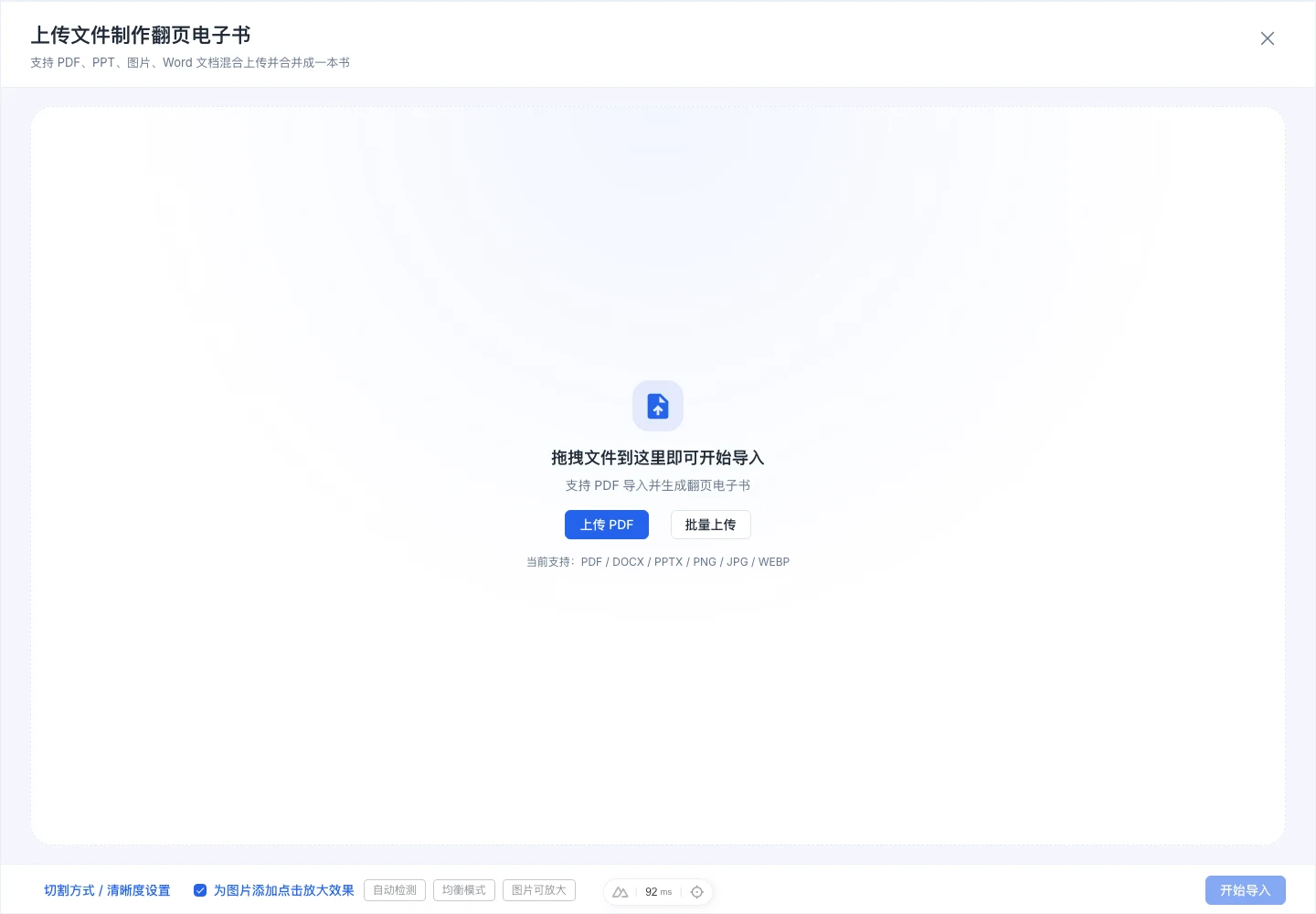
操作方式:在导入工作台上传文件后,点击文件行右侧的配置按钮,或全局设置中调整「清晰度模式」。
第五步:检查预检面板
导入工作台会在提交前显示预检面板,包含:
- 预计导入后的总存储占用(基于文件大小和清晰度模式估算)。
- 当前剩余存储空间。
- 如果预计存储占用超出配额,系统会在此阶段阻断提交并给出提示,需要先释放空间或升级套餐再继续。
第六步:释放存储空间(如有需要)
存储空间不足时,可以通过以下方式释放:
- 进入「我的作品」,删除不再需要的电子书作品。
- 进入「回收站」,将已删除的作品彻底清除(不同套餐的回收站保留天数不同)。
- 进入「存储管理」,查看各类文件的占用分布,按需清理。
预期结果
- 文件大小满足当前套餐上限后,可以正常上传和提交导入。
- 选择合适的清晰度模式后,导入的页面图片会以对应的分辨率和压缩质量存储,达到视觉效果与存储用量的平衡。
- 预检面板通过后,导入任务进入队列并在后台处理,完成后可以在「我的作品」中找到新作品。
常见错误
- 上传时提示"文件过大":说明文件超过了当前套餐的单次文件上限,需要先压缩文件或升级套餐。
- 提交时提示"存储空间不足":说明预估的导入占用超过剩余配额,需要先清理空间或升级套餐。
- 选了高清模式但效果没明显提升:可能是原始 PDF 本身的导出分辨率不高;高清模式无法补偿源文件质量,建议回到源头重新导出更高质量的 PDF。
- 图片大小没有超限,但存储用完了:多次导入后积累的存储占用超过了套餐总量;进入「存储管理」清理旧文件,或升级套餐。