
上传之前花几分钟检查 PDF 质量,是减少导入后模糊、字体乱码和转换失败最直接的方法。翻页宝的 PDF 导入管线把每页渲染成图片,渲染质量上限取决于原始 PDF 的导出质量。
适用场景
- 用 InDesign、PPT、Word、Illustrator 或其他工具制作了原稿,准备导入翻页宝。
- 导入后发现页面模糊、字体显示异常或排版错位。
- PDF 文件过大被系统提示超出套餐限额。
- 原稿是双页跨页(杂志对页、宣传册展开页),需要拆成单页上传。
前置条件
- 手上有原稿的可编辑源文件(InDesign / PPT / Word / AI 等),或能在导出 PDF 的软件中重新导出。
- 了解当前套餐对应的 PDF 文件大小上限(见下文)。
- 若原稿是纯图片扫描件,请先用扫描软件提升扫描分辨率(建议 300 dpi 以上),再导出 PDF。
操作步骤
第一步:嵌入字体
字体未嵌入是导入后出现乱码或字体替换的最常见原因。翻页宝在服务端把 PDF 页面渲染成图片,服务器上不安装客户端字体,若 PDF 仅引用字体名称而未嵌入,渲染时会用系统备用字体替换,导致字形变化。
各软件操作方式:
- Adobe InDesign / Illustrator:导出 PDF 时勾选「嵌入所有字体」(或 "Embed All Fonts")。
- Microsoft Word / PowerPoint:另存为 PDF 时,在选项中选择「最佳质量」或在「常规」选项里勾选「嵌入字体」(部分版本位于文件 → 选项 → 保存)。
- Canva / 在线设计工具:使用「下载为 PDF(印刷版)」而非「标准 PDF」,印刷版会内嵌字体。
第二步:选择高质量导出预设
低分辨率 PDF 导入后即使调高清晰度模式,效果也有限——渲染只能依据 PDF 原始内容还原,无法凭空补细节。
建议:
- 印刷 / Print PDF:InDesign、Illustrator 选择「印刷质量(Press Quality)」或「最高质量」预设,图片不压缩或仅轻微压缩。
- PowerPoint / Word:另存为 PDF 时选择「最优化用于:标准(打印和在线发布)」,不选「最小文件大小」。
- 图像分辨率:PDF 内嵌图片建议不低于 150 dpi;若来源是摄影或产品图,建议 300 dpi 以上。
- 不要对 PDF 二次压缩:用 Adobe Acrobat 的「减小文件大小」或在线 PDF 压缩工具压缩后,清晰度可能明显下降,导入后效果比原始导出版差。
第三步:控制文件大小在套餐上限内
翻页宝按套餐限制单个 PDF 文件大小:
| 套餐 | 单文件上限(PDF) |
|---|---|
| 免费版 | 50 MB |
| 基础版 | 200 MB |
| 专业版 | 300 MB |
| 企业版 | 400 MB |
超出限额系统会报错并拒绝上传。若文件超出限额,可以:
- 回到原软件,降低嵌入图片的分辨率(如从 300 dpi 降至 150 dpi)或改用中等压缩。
- 把超长文档拆成多个 PDF 分批导入,导入时选择「插入文档到当前画册」追加到同一本书。
- 删除 PDF 内不必要的隐藏图层和未使用的素材。
第四步:处理双页跨页(对页拼版)
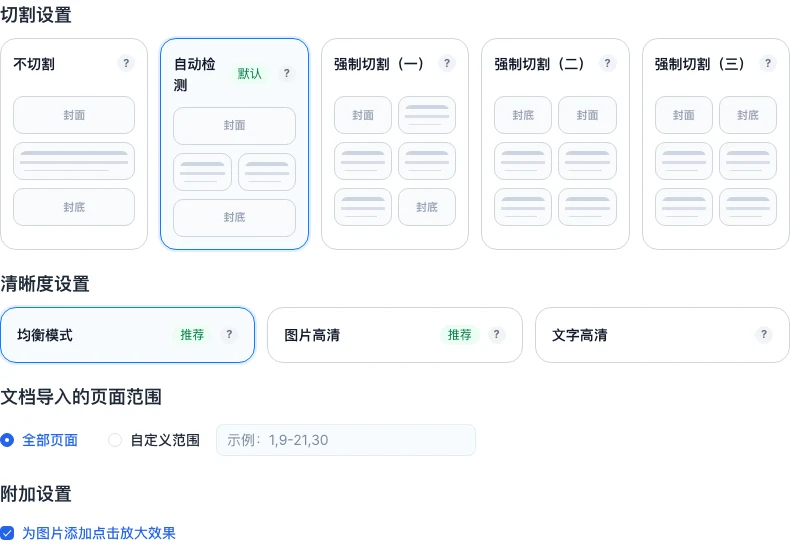
杂志、宣传册常以「展开页」拼版,一个 PDF 页面实际包含左右两张书页。导入这类文件时,可在设置中指定切割方式:
- 自动检测(默认):系统自动识别宽高比明显超出单页的页面并拆分,适合大多数跨页文档。
- 不切割:所有页面保持原样导入,适合原本就是单页版式的 PDF。
- 切割一 / 二 / 三:用于需要手动控制首尾封面/封底单页、其余跨页全部拆开的定制场景。
如果导入后发现部分跨页拆得不对,可以删除该作品,回到导入工作台重新上传并手动切换切割方式。
第五步:确认页数是否在套餐范围内
对于页数较多的 PDF,各套餐支持的「大 PDF 页数」上限不同。若 PDF 页数超出当前套餐上限,系统会在导入预检阶段提示,可以通过自定义页码范围只导入部分页面。
在导入工作台的设置面板中,将「文档导入的页面范围」切换到「自定义范围」,然后输入页码(格式示例:1,9-21,30)。
第六步:展平透明效果和混合模式
PDF 含有复杂的透明图层或混合模式(如半透明形状、投影、渐变叠加)时,渲染结果可能与原稿存在轻微差异。在导出 PDF 前:
- InDesign:导出 PDF 时在「高级」设置中选择「展平透明度」或使用 PDF/X-1a 预设(此格式不含透明,效果最稳定)。
- Illustrator:执行「对象 → 拼合透明度」,再导出 PDF。
- PowerPoint:选「最佳质量」导出时,软件通常会自动展平透明效果。
第七步:检查 PDF 是否可以正常打开
上传前,用 PDF 阅读器(如 Adobe Acrobat Reader)打开文件,确认:
- 所有页面可以正常显示,没有空白页或乱码。
- 字体显示正确,不出现方块或问号替换。
- 页面顺序与预期一致。
若本地 PDF 已出现显示问题,翻页宝无法在导入阶段自动修复,需要先在原始软件中修复并重新导出。
预期结果
经过以上准备,导入后页面应与原始 PDF 外观基本一致:字体清晰、图片清晰、版式正常。翻页宝导入管线以「忠实还原每一页外观」为目标,不对原始文字和图片做智能识别或重新排版。
常见错误
- 导入后文字模糊:PDF 导出时图片分辨率设置过低,或选择了「最小文件大小」压缩预设。解决:回到原软件重新以高质量预设导出。
- 字体显示为方块或乱码:PDF 未嵌入字体。解决:重新导出并确认勾选嵌入字体。
- 上传失败提示文件超限:文件大小超出套餐上限。解决:压缩图片分辨率或拆分文档后重新导出。
- 跨页没有被自动拆开:宽高比不够明显,自动检测未识别为跨页。解决:在导入设置中手动选择合适的切割方式。
- Word / PPT 文件无法直接上传:当前仅支持 PDF 直接导入;Word 和 PPT 请先在对应软件里另存为 PDF 后再上传。