
翻页宝当前没有内置印刷下单或直连印刷厂商的闭环流程。如需印刷或高质量打印,标准做法是先从编辑器导出 PDF,选择「打印原图」渲染目标,再把下载好的 PDF 文件提交给印刷商或本地打印机处理。
操作步骤
- 打开要印刷的作品,进入编辑器后点击顶部工具栏的「导出」按钮,或在作品列表中找到作品点击「导出」入口。

-
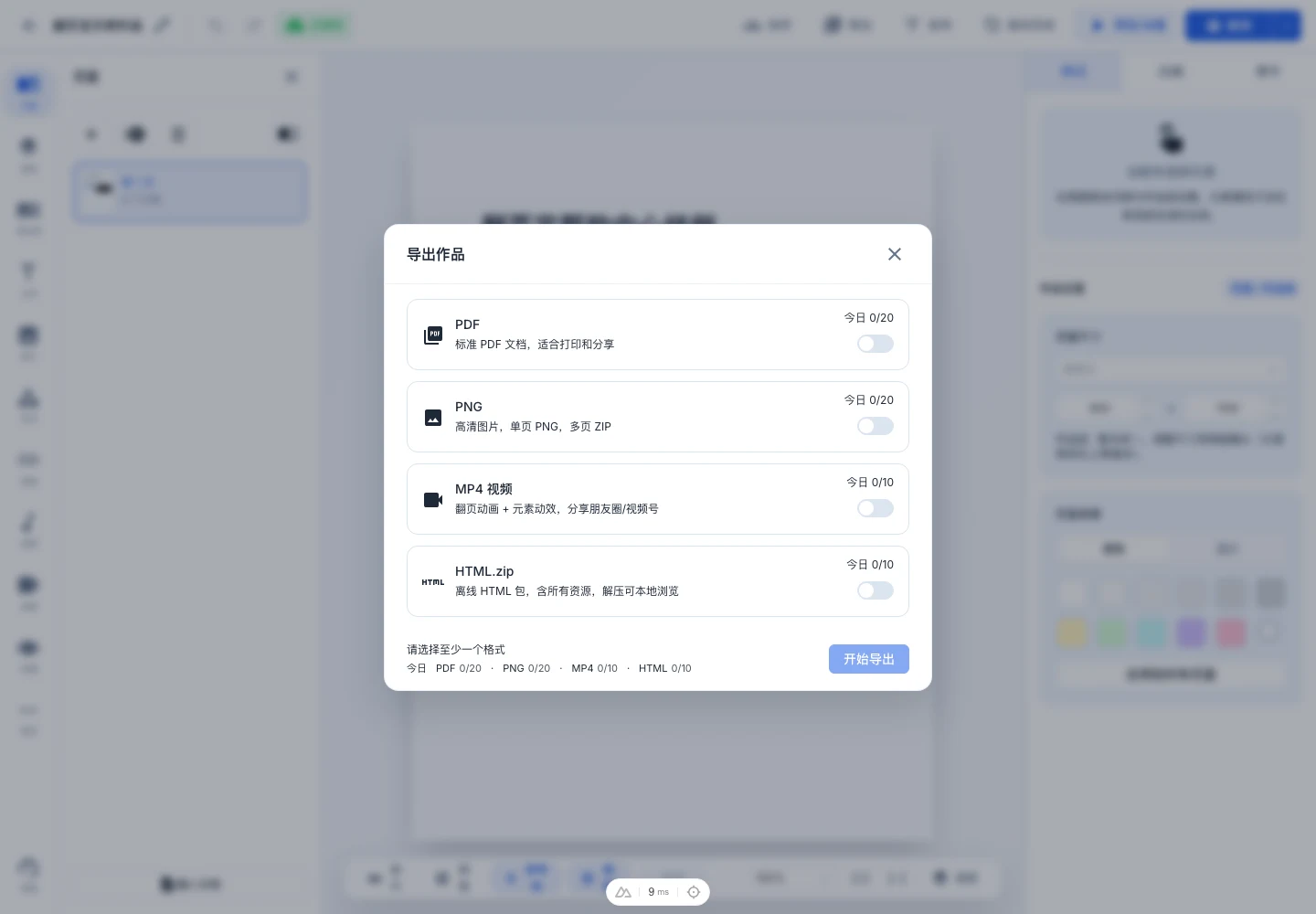
在弹出的「导出作品」弹窗中,勾选 PDF 格式卡片右侧的开关将其启用。
-
在 PDF 卡片的渲染目标区域,选择「打印原图」。
- 电子设备(压缩)(默认):图片被压缩至约 150dpi,适合屏幕阅读,体积小;免费版只能使用此选项。
- 打印原图(基础版及以上):保留源栅格不压缩,分辨率更高,适合提交印刷或本地高质量打印。
-
根据需要选择页型:
- 单页(默认):每页作品对应一页 PDF,普通打印和装订常用。
- 双页拼合:封面和封底单独成页,内页两两拼合为对页(跨页),适合骑马钉或中缝拼版印刷。
-
确认今日导出配额充足,点击「开始导出」提交任务。
-
等待导出完成后点击下载,将 PDF 文件保存到本地。
-
将下载的 PDF 文件提交给印刷商或打印机。
关于「打印原图」和「电子设备」的区别
| 对比项 | 电子设备(压缩) | 打印原图 |
|---|---|---|
| 图片处理 | 图片缩减至约 150dpi,JPEG 质量 75 | 保留源图不压缩 |
| 适用场景 | 网络分享、屏幕阅读 | 印刷、高质量打印 |
| 文件体积 | 较小 | 较大 |
| 套餐要求 | 免费版可用 | 基础版及以上 |
常见问题
印刷商要求特定色彩模式(CMYK)、出血线或 ICC 配置文件,怎么办?
翻页宝导出的 PDF 基于屏幕排版(RGB 色彩空间),当前不内置 CMYK 转换、出血线添加或 ICC 色彩配置文件嵌入功能。如印刷商有这类专业要求,建议将翻页宝导出的 PDF 导入 Adobe Acrobat 或其他专业预印软件进行色彩转换和出血处理后再提交。
我是免费用户,看不到「打印原图」选项怎么办?
「打印原图」渲染目标是基础版及以上会员专属功能。免费版导出的 PDF 固定使用电子设备压缩模式(约 150dpi)。如需印刷品质,需升级至基础版或以上套餐。
导出 PDF 的每日次数有限制吗?
有。PDF 导出次数按自然日(北京时间)重置:免费版每日 1 次,基础版 5 次,专业版 10 次,企业版 20 次。
双页拼合(spread)适合哪些印刷场景?
对页拼合适合骑马钉宣传册等需要左右页面对齐印刷的场景。封面和封底会各自单独成页,内页两两合并为一张宽版。如果页数为奇数,最后一个对页的右半侧留白。