
如何把作品发布到微信公众号图文

翻页宝不直接向公众号后台推送图文。标准做法是:在翻页宝发布作品 → 获取书籍链接或二维码 → 嵌入公众号推文。若需要微信内打开后的分享卡片呈现最佳效果,可在分享弹窗里编辑微信分享卡片(标题、封面、描述)。

本文步骤

  1. 第一步:获取作品链接
  2. 登录翻页宝,进入「我的作品」,找到已发布的作品,点击「分享」按钮
  3. 在分享弹窗的「书籍链接」区域,点击「复制」,获得作品的阅读链接(形如 https://fanye
  4. 第二步:将链接嵌入公众号推文
  5. 在微信公众号后台打开要编辑的图文消息
  6. 在编辑器底部找到「原文链接」或「阅读原文」字段,粘贴从翻页宝复制的书籍链接
  7. 读者点击推文底部「阅读原文」即可在微信内置浏览器打开翻页宝阅读器
  8. 在翻页宝分享弹窗中,找到「手机扫码阅读」区域,下载链接二维码图片(PNG)
  9. 在公众号图文编辑器的推文正文内,上传该二维码图片,配上一句引导文字(如「扫码阅读完整版」)
  10. 读者用微信「扫一扫」即可打开作品
  11. 第三步(可选):自定义微信分享卡片
  12. 在分享弹窗点击「微信卡片」入口,打开微信分享卡片编辑器
  13. 点击标题区域,修改分享卡片显示的标题(上限 80 字)
  14. 点击描述区域,修改卡片描述文字(上限 200 字)
  15. 点击右侧图片区域,更换卡片封面图(支持 PNG、JPG、WebP,5 MB 以内)
  16. 编辑完成后点击「如何分享到微信」,查看三步操作指引和对应二维码
  17. 配置自动保存,关闭弹窗即生效

翻页宝目前不提供直接向公众号后台推送图文的功能。推荐做法是:在翻页宝完成作品发布,然后把书籍链接或二维码放入公众号推文;若希望微信朋友分享时呈现自定义卡片,可在分享弹窗里编辑微信分享卡片。

适用场景

  • 你有一份公众号推文,希望把翻页宝画册的阅读入口嵌入其中。
  • 你希望读者在公众号文章底部点击「阅读原文」后直接跳转到翻页宝阅读器。
  • 你想让读者在微信内分享作品时,分享卡片显示自定义标题、封面和描述(而非默认网页信息)。

前置条件

  1. 作品已在翻页宝发布(状态为「已发布」并通过审核)。
  2. 你有公众号图文编辑权限(服务号或订阅号均可),能在后台编辑推文和设置「阅读原文」链接。
  3. 如需自定义微信分享卡片,须为该作品的作者(需登录翻页宝账号)。

操作步骤

第一步:获取作品链接
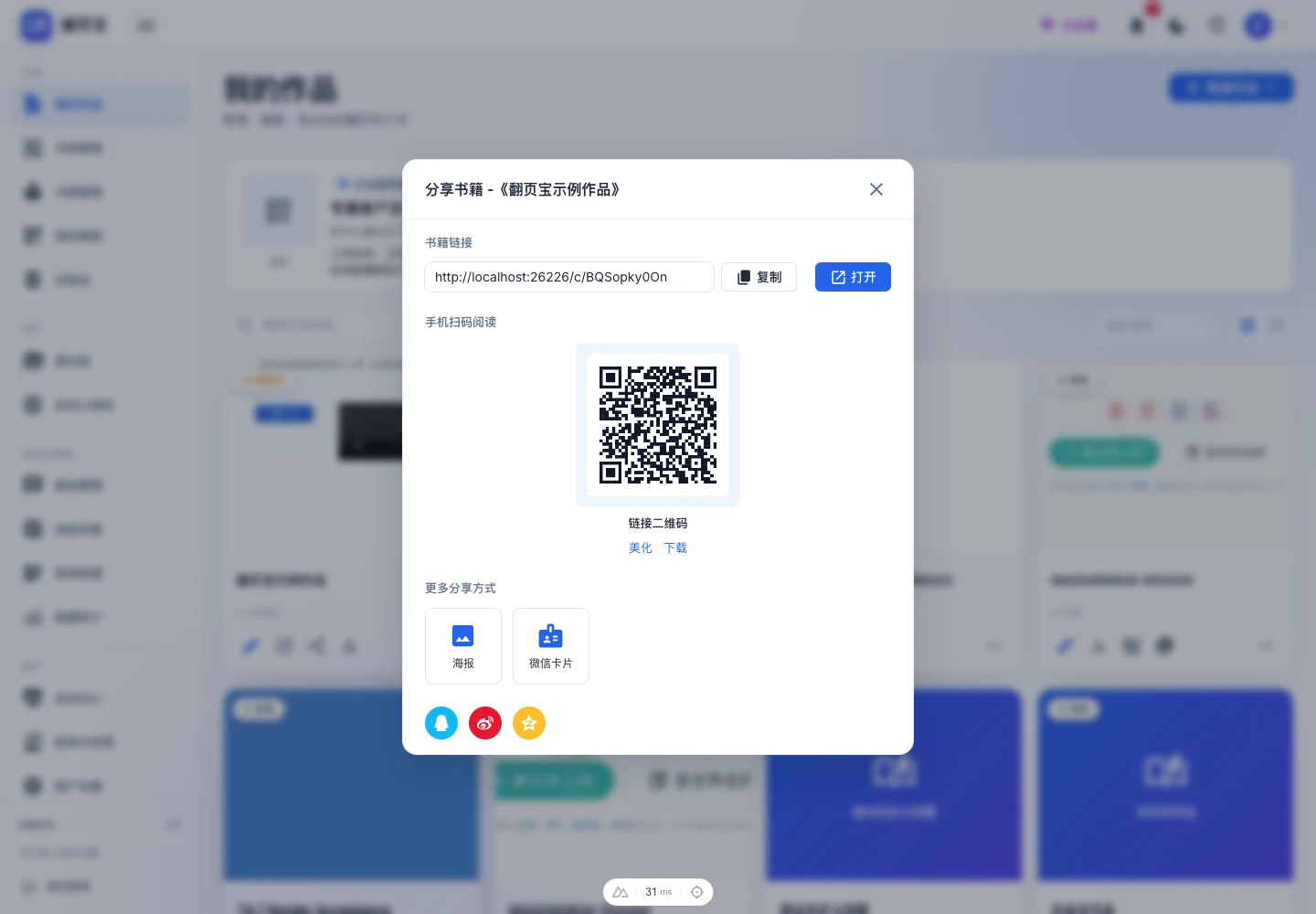
翻页宝分享弹窗:书籍链接复制按钮与链接二维码下载区域

  1. 登录翻页宝,进入「我的作品」,找到已发布的作品,点击「分享」按钮。
  2. 在分享弹窗的「书籍链接」区域,点击「复制」,获得作品的阅读链接(形如 https://fanyebao.com/c/xxxx)。

第二步:将链接嵌入公众号推文

根据你的需求选择以下任一方式:

方式 A — 设置「阅读原文」链接(最常用)

  1. 在微信公众号后台打开要编辑的图文消息。
  2. 在编辑器底部找到「原文链接」或「阅读原文」字段,粘贴从翻页宝复制的书籍链接。
  3. 读者点击推文底部「阅读原文」即可在微信内置浏览器打开翻页宝阅读器。

方式 B — 在推文正文内插入二维码图片

  1. 在翻页宝分享弹窗中,找到「手机扫码阅读」区域,下载链接二维码图片(PNG)。
  2. 在公众号图文编辑器的推文正文内,上传该二维码图片,配上一句引导文字(如「扫码阅读完整版」)。
  3. 读者用微信「扫一扫」即可打开作品。

方式 C — 直接在正文内插入链接文字

在公众号图文正文中,选中任意文字,点击编辑器工具栏的插入链接功能,粘贴书籍链接,即可在正文中形成可点击的超链接。

第三步(可选):自定义微信分享卡片
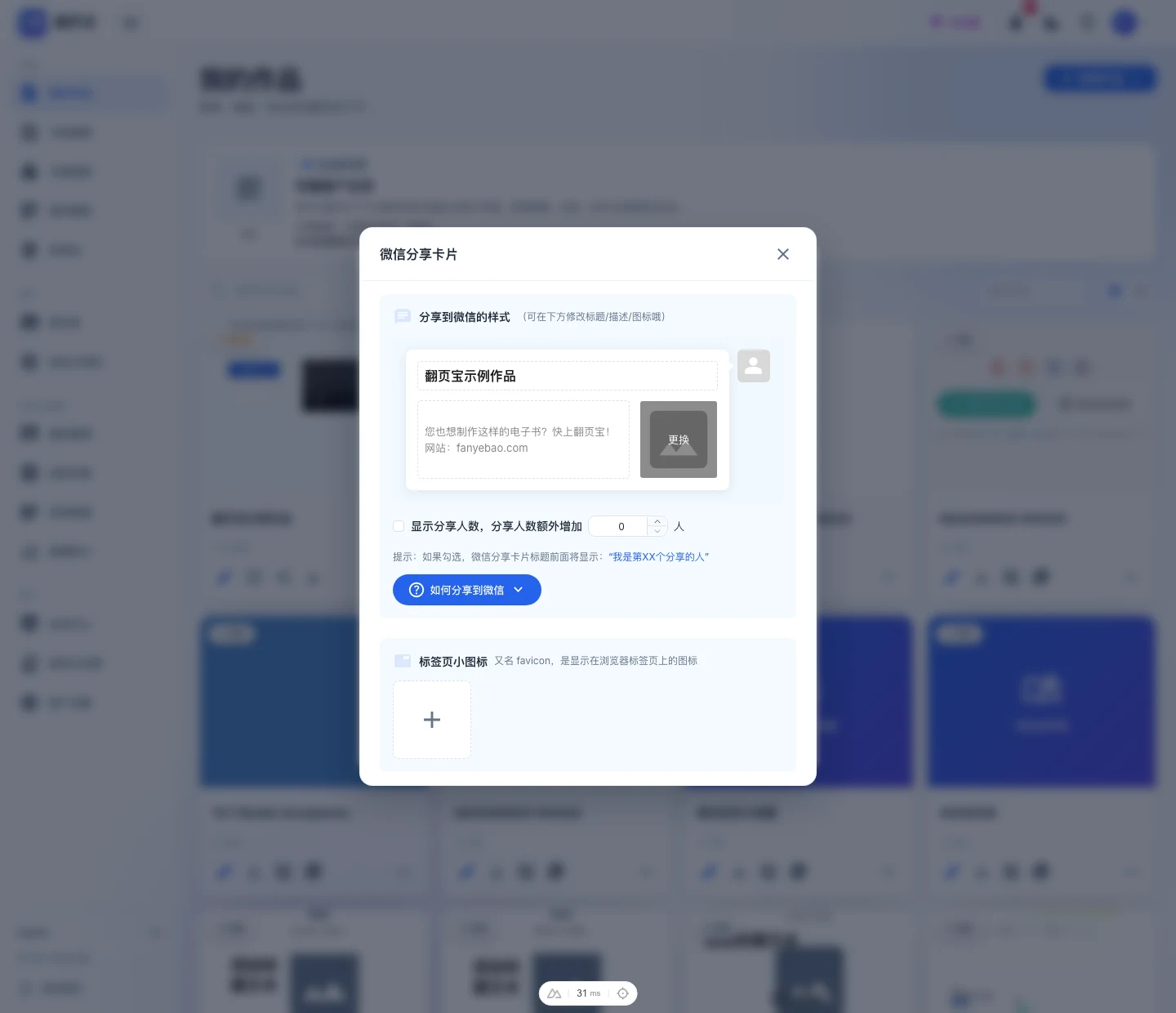
翻页宝微信分享卡片编辑器:可编辑的卡片标题、描述和封面图预览

当读者在微信内打开翻页宝页面后,点击右上角「···」→「发送给朋友」或「分享到朋友圈」时,微信会根据页面元数据自动生成分享卡片。你可以提前自定义卡片内容:

  1. 在分享弹窗点击「微信卡片」入口,打开微信分享卡片编辑器。
  2. 点击标题区域,修改分享卡片显示的标题(上限 80 字)。
  3. 点击描述区域,修改卡片描述文字(上限 200 字)。
  4. 点击右侧图片区域,更换卡片封面图(支持 PNG、JPG、WebP,5 MB 以内)。
  5. 编辑完成后点击「如何分享到微信」,查看三步操作指引和对应二维码。
  6. 配置自动保存,关闭弹窗即生效。此后读者从微信内分享,看到的就是你自定义的卡片样式。

预期结果

  • 读者点击公众号「阅读原文」可直接在微信内置浏览器中打开翻页宝阅读器,体验 3D 翻页效果。
  • 读者在微信内分享该页面时,分享卡片显示你自定义的标题、描述和封面图(而非网页默认摘要)。
  • 二维码指向的链接与书籍链接保持一致,作品内容更新并重新发布后,二维码仍然有效,读者将看到最新版本。

常见问题

公众号订阅号发文后「阅读原文」链接是否有限制? 微信公众号订阅号单篇图文只能设置一个「阅读原文」链接,服务号无此限制。具体规则以微信公众平台官方说明为准,翻页宝不控制公众号后台功能。

分享到微信朋友圈时封面图不显示怎么办? 封面图通常来自翻页宝分享卡片配置(或作品封面图回退)。请确认:① 作品已发布并通过审核;② 分享卡片内已上传封面图;③ 分享的是翻页宝平台域名链接(fanyebao.com),而非自定义域名链接(自定义域名下微信分享卡片自定义当前不支持)。

为什么分享到微信后,卡片显示的是默认网页信息而非我设置的内容? 微信 JS-SDK 自定义卡片仅在以下条件同时满足时生效:① 用微信内置浏览器打开页面;② 当前链接域名为翻页宝平台域名(fanyebao.com);③ 作品已发布审核通过。自定义域名绑定后微信 JS-SDK 自定义卡片功能当前不可用,翻页宝会退回 OG 元信息作为分享卡片来源。

作品设置了「仅微信内访问」会影响公众号图文读者吗? 会影响:开启仅微信内访问后,非微信环境下点击链接的访客会看到拦截提示,无法直接阅读。对于公众号读者(通常在微信内打开),不受影响。

操作步骤

1

第一步:获取作品链接

翻页宝分享弹窗:书籍链接复制按钮与链接二维码下载区域

2

登录翻页宝,进入「我的作品」,找到已发布的作品,点击「分享」按钮

登录翻页宝,进入「我的作品」,找到已发布的作品,点击「分享」按钮。

3

在分享弹窗的「书籍链接」区域,点击「复制」,获得作品的阅读链接(形如 https://fanye

在分享弹窗的「书籍链接」区域,点击「复制」,获得作品的阅读链接(形如 https://fanyebao.com/c/xxxx)。

4

第二步:将链接嵌入公众号推文

根据你的需求选择以下任一方式:

方式 A — 设置「阅读原文」链接(最常用)

5

在微信公众号后台打开要编辑的图文消息

在微信公众号后台打开要编辑的图文消息。

6

在编辑器底部找到「原文链接」或「阅读原文」字段,粘贴从翻页宝复制的书籍链接

在编辑器底部找到「原文链接」或「阅读原文」字段,粘贴从翻页宝复制的书籍链接。

7

读者点击推文底部「阅读原文」即可在微信内置浏览器打开翻页宝阅读器

读者点击推文底部「阅读原文」即可在微信内置浏览器打开翻页宝阅读器。

方式 B — 在推文正文内插入二维码图片

8

在翻页宝分享弹窗中,找到「手机扫码阅读」区域,下载链接二维码图片(PNG)

在翻页宝分享弹窗中,找到「手机扫码阅读」区域,下载链接二维码图片(PNG)。

9

在公众号图文编辑器的推文正文内,上传该二维码图片,配上一句引导文字(如「扫码阅读完整版」)

在公众号图文编辑器的推文正文内,上传该二维码图片,配上一句引导文字(如「扫码阅读完整版」)。

10

读者用微信「扫一扫」即可打开作品

读者用微信「扫一扫」即可打开作品。

方式 C — 直接在正文内插入链接文字

在公众号图文正文中,选中任意文字,点击编辑器工具栏的插入链接功能,粘贴书籍链接,即可在正文中形成可点击的超链接。

11

第三步(可选):自定义微信分享卡片

翻页宝微信分享卡片编辑器:可编辑的卡片标题、描述和封面图预览

当读者在微信内打开翻页宝页面后,点击右上角「···」→「发送给朋友」或「分享到朋友圈」时,微信会根据页面元数据自动生成分享卡片。你可以提前自定义卡片内容:

12

在分享弹窗点击「微信卡片」入口,打开微信分享卡片编辑器

在分享弹窗点击「微信卡片」入口,打开微信分享卡片编辑器。

13

点击标题区域,修改分享卡片显示的标题(上限 80 字)

点击标题区域,修改分享卡片显示的标题(上限 80 字)。

14

点击描述区域,修改卡片描述文字(上限 200 字)

点击描述区域,修改卡片描述文字(上限 200 字)。

15

点击右侧图片区域,更换卡片封面图(支持 PNG、JPG、WebP,5 MB 以内)

点击右侧图片区域,更换卡片封面图(支持 PNG、JPG、WebP,5 MB 以内)。

16

编辑完成后点击「如何分享到微信」,查看三步操作指引和对应二维码

编辑完成后点击「如何分享到微信」,查看三步操作指引和对应二维码。

17

配置自动保存,关闭弹窗即生效

配置自动保存,关闭弹窗即生效。此后读者从微信内分享,看到的就是你自定义的卡片样式。