
在翻页宝阅读器中,全屏按钮(图标为四角扩展)的显示和行为在不同设备、不同入口下有明显差异。以下分情况说明。
不同场景下的全屏表现
微信小程序内打开
微信小程序的 web-view 沙箱禁用了浏览器的 Fullscreen API。翻页宝检测到小程序环境后,会自动隐藏全屏按钮。这不是作品设置问题,是平台限制,作者无法在小程序内强制恢复该按钮。
读者的替代方法:在小程序页面右上角点击「…」→「在浏览器中打开」,用系统浏览器访问作品,即可使用全屏功能。
iPad Safari 或 iOS 浏览器打开
iOS/iPadOS 的 Safari 不支持对普通 HTML 元素调用原生 Fullscreen API(仅视频元素支持)。点击全屏按钮后,翻页宝会自动切换到伪全屏模式:阅读器覆盖整个视口(position: fixed; inset: 0),视觉上接近全屏,但系统状态栏仍然可见。工具栏图标同时切换为「退出全屏」,再次点击即可退出。
桌面浏览器或安卓浏览器打开
在支持原生 Fullscreen API 的环境(桌面 Chrome/Firefox/Edge,安卓 Chrome 等),点击全屏按钮会调用浏览器原生全屏,状态栏和地址栏全部隐藏,按 Esc 或再次点击工具栏图标退出。
工具栏全屏按钮被折叠的情况
工具栏顶部栏在移动端会根据视口宽度自动裁剪显示数量:
- 视口宽度 ≥ 768px:所有按钮均显示
- 视口宽度 480–767px:最多显示 4 个按钮
- 视口宽度 < 480px:最多显示 3 个按钮
全屏按钮与帮助、自动播放、缩放、静音同属顶部栏候选区(共 5 个)。如果同时开启了其他按钮,全屏可能在小屏设备上被折入「更多」菜单。如果你希望全屏按钮在移动端始终可见,可以在编辑器「预览/设置 → 工具栏」中调整顶部栏按钮的开关顺序,关掉优先级更低的按钮。
作者侧可以做的调整
在编辑器「预览/设置 → 工具栏」中:
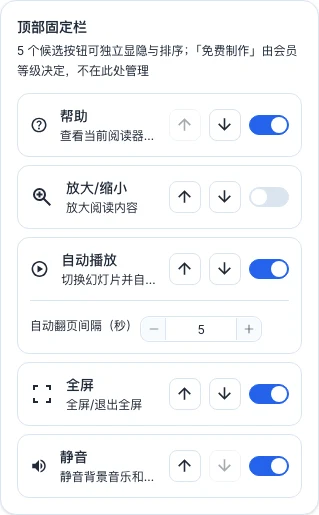
- 打开作品编辑器,点击顶部「预览/设置」。
- 切换到「工具栏」页签。
- 在「顶部固定栏」找到「全屏」开关,确认已开启。
- 如果小屏设备按钮位置被挤压,可以关掉不常用的其他顶部栏按钮(例如「帮助」或「缩放」),让全屏按钮始终显示。
注意「移动端隐藏」开关:
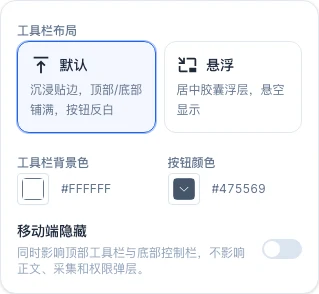
「预览/设置 → 工具栏 → 外观」里有一个「移动端隐藏」开关(对应 chrome.hideOnMobile),默认关闭。一旦开启,整个工具栏(包含全屏按钮)在移动端都会消失。如果你的读者反馈手机上看不到任何工具栏,请检查此开关是否被意外打开。