如何设置目录、按钮和点击跳转

在编辑器中先确定目标页面或目标位置,再为目录项、按钮或图片配置跳转动作,保存后通过预览逐项测试。

本文步骤

  1. 在编辑器中打开目标作品,先确认要跳转到的页面或外部链接
  2. 选择按钮、图片、热区,或需要添加点击动作的元素
  3. 选中元素后,在右侧属性面板切换到「触发事件」,添加点击动作
  4. 选择跳转类型:跳到作品内页面、跳到外部网址,或使用当前产品支持的其他动作
  5. 填写目标页面或链接,并保存设置
  6. 使用预览模式逐项点击测试,确认电脑端和手机端都能跳到正确位置
  7. 发布后再用正式链接测试一次,避免预览环境与公开环境不一致

翻页宝中的跳转设置建议按”先确定目标,再配置触发元素,最后预览测试”的顺序完成。这样可以减少目录项错页、按钮无反应或移动端点击区域不准的问题。

适用场景

  • 你想做一个可以点击的目录页。
  • 你想让按钮、图片或局部热区跳到指定页面。
  • 你需要在作品内部做章节导航,或跳到外部链接。

前置条件

  • 作品页面已经基本整理完成,目标页面不会频繁调整。
  • 如果跳到外部链接,需要确认链接可公开访问。
  • 如果是手机端阅读,点击区域不要过小。

操作步骤

  1. 在编辑器中打开目标作品,先确认要跳转到的页面或外部链接。

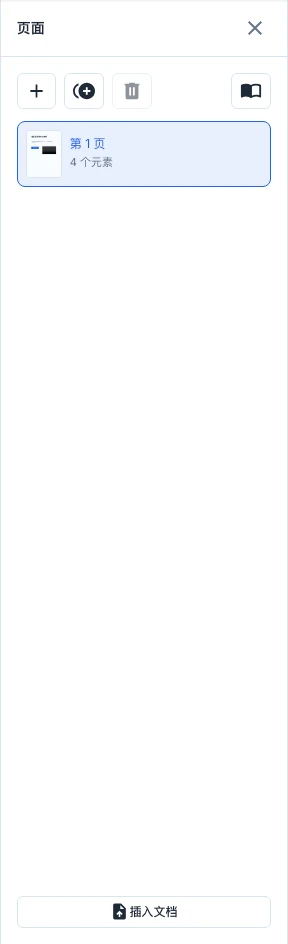
    编辑器页面缩略图

  2. 选择按钮、图片、热区,或需要添加点击动作的元素;目录内容则进入左侧「目录」面板维护。

  3. 选中元素后,在右侧属性面板切换到「触发事件」,添加点击动作;如果是阅读器工具栏中的目录入口,则在「预览/设置」的「工具栏」页签中调整。
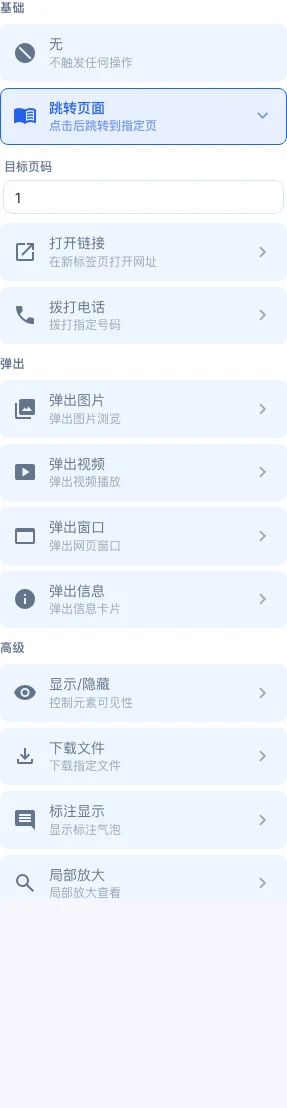
    右侧属性面板触发事件设置

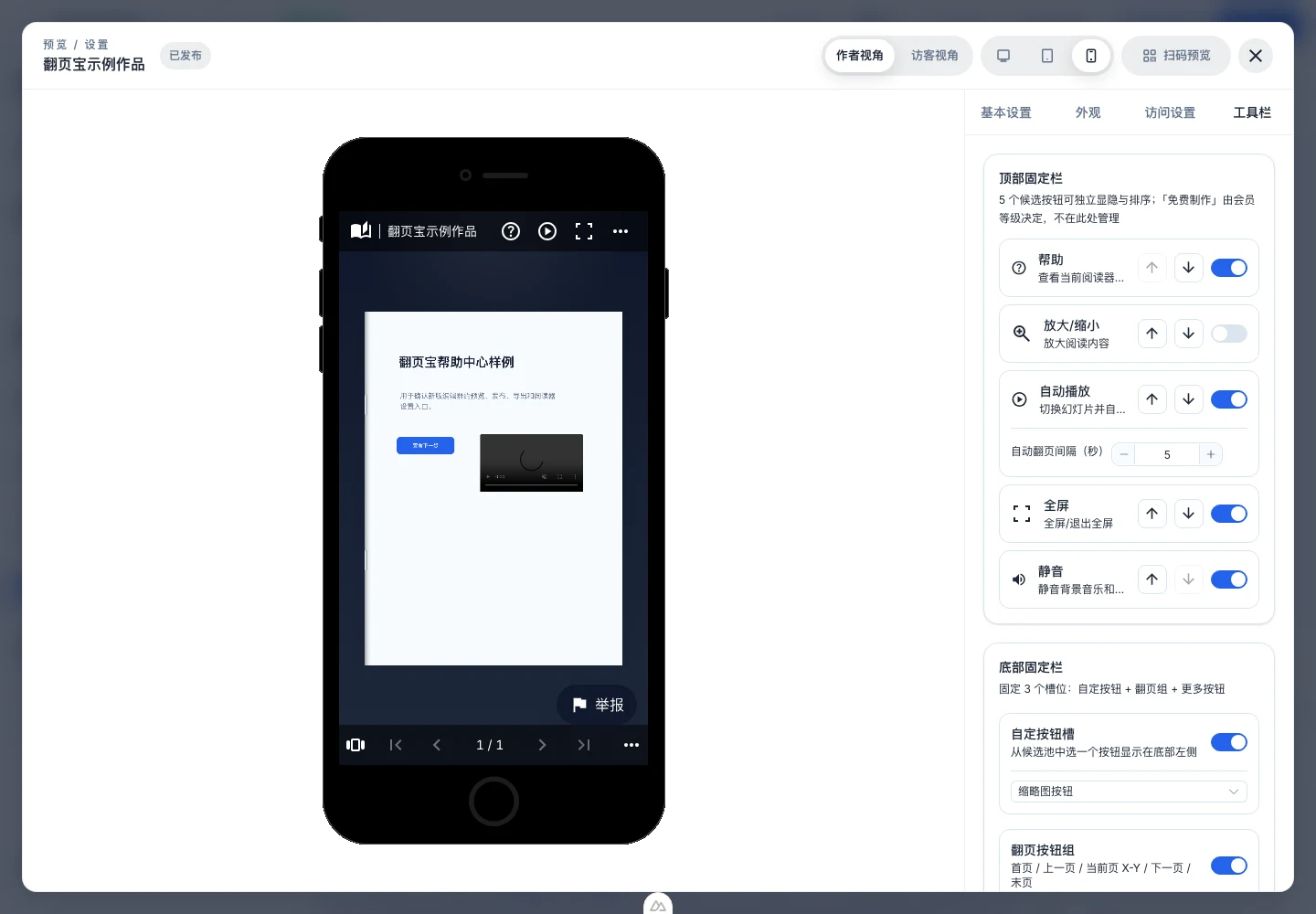
    预览设置里的工具栏目录配置

  4. 选择跳转类型:跳到作品内页面、跳到外部网址,或使用当前产品支持的其他动作。

  5. 填写目标页面或链接,并保存设置。

  6. 使用预览模式逐项点击测试,确认电脑端和手机端都能跳到正确位置。

  7. 发布后再用正式链接测试一次,避免预览环境与公开环境不一致。

预期结果

读者点击目录项、按钮、图片或热区后,可以进入指定页面或打开指定链接。

常见错误

  • 目录跳错页:通常是后续增删页面后未重新检查跳转目标。
  • 手机上不好点:点击区域太小,建议扩大按钮或热区。
  • 外链打不开:目标链接可能不是公开链接,或被浏览器/平台拦截。
  • 预览正常,发布后异常:发布后需要使用公开链接再测一次。

操作步骤

1

在编辑器中打开目标作品,先确认要跳转到的页面或外部链接

在编辑器中打开目标作品,先确认要跳转到的页面或外部链接。

编辑器页面缩略图

2

选择按钮、图片、热区,或需要添加点击动作的元素

选择按钮、图片、热区,或需要添加点击动作的元素;目录内容则进入左侧「目录」面板维护。

3

选中元素后,在右侧属性面板切换到「触发事件」,添加点击动作

选中元素后,在右侧属性面板切换到「触发事件」,添加点击动作;如果是阅读器工具栏中的目录入口,则在「预览/设置」的「工具栏」页签中调整。
右侧属性面板触发事件设置

预览设置里的工具栏目录配置

4

选择跳转类型:跳到作品内页面、跳到外部网址,或使用当前产品支持的其他动作

选择跳转类型:跳到作品内页面、跳到外部网址,或使用当前产品支持的其他动作。

5

填写目标页面或链接,并保存设置

填写目标页面或链接,并保存设置。

6

使用预览模式逐项点击测试,确认电脑端和手机端都能跳到正确位置

使用预览模式逐项点击测试,确认电脑端和手机端都能跳到正确位置。

7

发布后再用正式链接测试一次,避免预览环境与公开环境不一致

发布后再用正式链接测试一次,避免预览环境与公开环境不一致。