
上传 PDF 后如果发现不清晰、加载慢或页面异常,通常可以通过调整导入设置或修改原始文件解决,不必重新制作整本书。
现象
- 打开电子书后,文字或图片看起来模糊、边缘不清晰。
- 导入完成后页数比原始 PDF 多,有些页面被拆成两页或更多。
- 某些页面显示为空白,或出现只有左侧一条内容的窄条页面。
- 导入时收到"文件超出大小限制"或"页数超出当前套餐限制"的提示。
- 上传后状态长时间停留在"处理中",或最终显示"导入失败"。
- 上传 Word(.docx)或 PPT(.pptx)文件时收到"暂不支持"提示。
可能原因
不清晰
- 导入时使用了默认均衡模式(渲染缩放 1.8×,WebP 质量 84),对图片丰富或文字密集的文档,该模式清晰度有限。
- 原始 PDF 来源于低分辨率扫描件,原始质量本身不足,提高清晰度模式改善有限。
加载慢
- 高清模式(尤其是图片高清,2× 存储)产生的文件体积更大,首次加载需要更长时间。
- 网络环境不稳定,或页面数量过多(接近单本上限 1000 页)。
页面数量比预期多(被自动拆分)
- 原始 PDF 中存在页面比例超过 3:1 的超长竖页(如长截图、长表格),系统会自动纵向拆分以适配电子书页面高度上限。
页面空白或显示异常
- PDF 使用了特殊字体、渐变色图层或复杂特效,默认渲染引擎(pdfjs)无法完整处理。
- PDF 中有扫描件背景而正文文字是独立层,渲染时层叠出现偏差。
上传失败或被拒绝
- 文件超出当前套餐的单次文件大小限制(免费版 50MB,基础版 200MB,专业版 300MB,企业版 400MB)。
- PDF 页数超出套餐单次导入上限(免费版 100 页,基础版 800 页,专业版 1200 页,企业版 1600 页)。
- 存储配额已满,系统预估本次导入会超出剩余空间。
- 上传了 Word 或 PPT 文件(当前暂不支持,需先另存为 PDF)。
检查方法
- 打开导入工作台,查看该文件条目是否有警告标志或错误提示,确认是哪类问题。
- 如果结果页面模糊,注意当前使用的清晰度模式是否为"均衡模式"。点击文件行的设置按钮可查看。
- 如果页数比预期多,检查原始 PDF 的页面比例——超长页面(高度远大于宽度)会自动被纵向拆分。
- 如果有空白页或内容异常,下载或重新打开原始 PDF,确认该页内容在原文件中是否正常。
- 如果上传时收到限制提示,对照上方的文件大小和页数上限核查文件。
解决方案
导入结果不清晰
重新导入并切换清晰度模式:
- 在"我的作品"找到该作品,删除或暂时忽略不清晰的版本。
- 打开导入工作台,重新上传同一份 PDF。
- 点击文件行右侧的设置按钮,将清晰度模式从"均衡模式"改为:
- 文字密集(合同、报告、技术手册)→ 文字高清(渲染缩放 2.1×,WebP 质量 88)
- 图片为主(画册、摄影集、设计稿)→ 图片高清(渲染缩放 2.6×,WebP 质量 92)
- 提交导入,等待处理完成后对比清晰度。
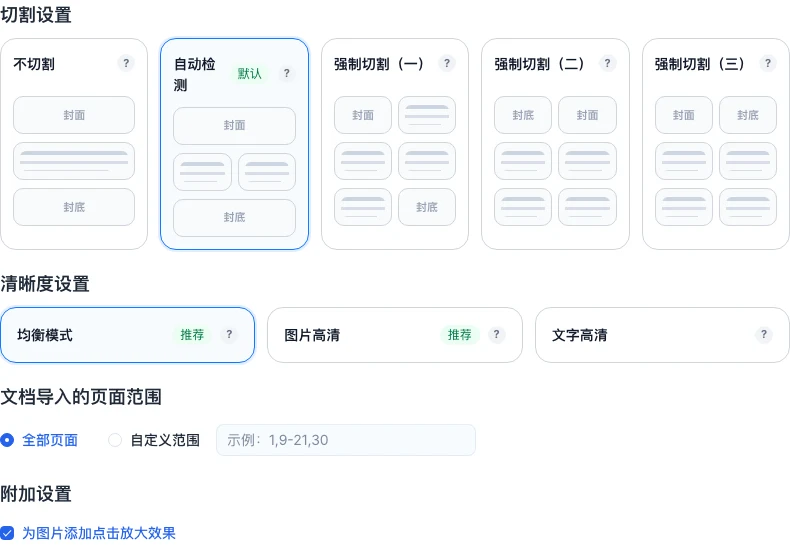
注意:高清模式会增加存储占用(图片高清约为文件体积的 2 倍,文字高清约 1.4 倍,均衡模式约 1.2 倍),存储配额紧张时请权衡。
如果提高清晰度后仍模糊,说明源 PDF 本身分辨率不足——建议重新导出原始设计稿或文档为更高质量的 PDF,再上传。
页面被自动拆分成多页
系统对超出页面高度上限的超长页面进行自动纵向拆分,这是正常行为。如果不希望拆分:
- 在原始软件(InDesign、Illustrator 等)中将长内容重新排版为比例合适的页面后导出。
- 或者接受拆分结果,在编辑器中对拆分后的页面进行微调。
当前无法在导入设置中关闭超长页自动拆分。
页面空白或内容异常
- 在导入工作台中,点击异常页的预览图查看是否有渲染警告。
- 如果怀疑是渲染引擎问题,可以尝试联系客服反馈,并附上原始 PDF 供工程团队确认(注意脱敏处理)。
- 在源软件中检查该页的字体、图层和透明度设置,尝试将特殊效果栅格化(图片化)后重新导出 PDF。
上传时提示文件过大
- 压缩原始 PDF:在 Adobe Acrobat、macOS 预览(另存为 PDF 选较小文件大小)、或在线工具中压缩后重试。
- 分批上传:将 PDF 拆成多份分批导入,或只选择需要的页码范围。导入工作台支持在"页码范围"设置中填写如
1-50的范围选择导入部分页面。 - 升级套餐:如果需要长期导入大文件,可考虑升级到文件限制更高的套餐。
上传时提示超出页数限制
在导入工作台的"页码范围"中输入范围(如 1-50,101-150),分批导入;或升级套餐以获得更高的单次导入页数上限。
上传时提示存储空间不足
进入"设置"或"账户"查看当前存储用量,删除不再需要的旧作品(回收站清空后才释放配额),再重新发起导入。
上传 Word 或 PPT 显示"暂不支持"
当前翻页宝不支持直接上传 Word(.docx)或 PPT(.pptx)文件。请在对应软件中将文件另存为 PDF 格式后再上传。
导入任务长时间停留或失败
- 刷新页面,在"我的作品"或导入历史中查看任务最终状态。
- 系统对失败任务会自动重试最多 3 次。若最终仍显示"失败",可删除此次导入并重新发起。
- 若反复失败,请保留失败提示截图和原始文件信息,联系客服处理。